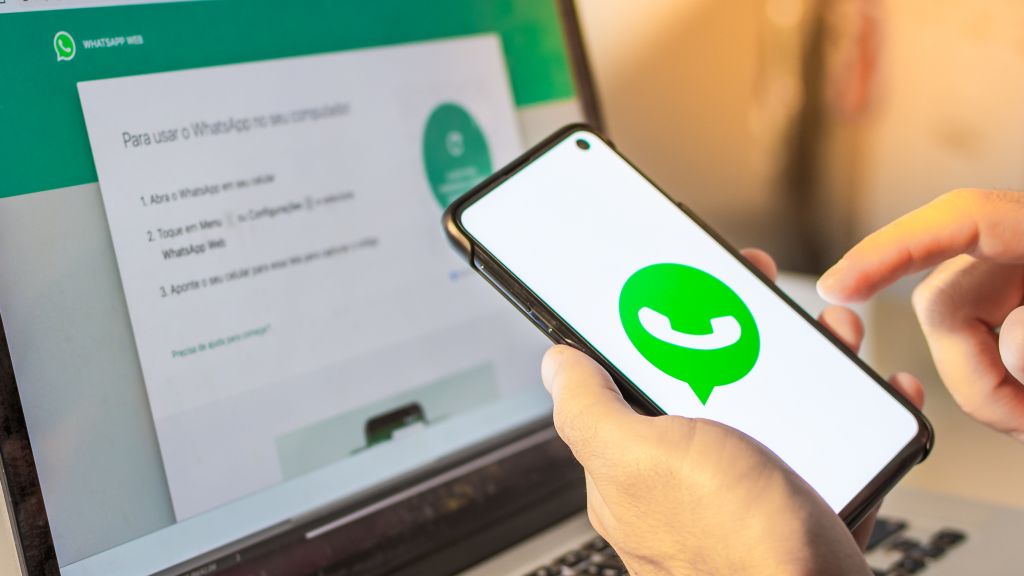
O WhatsApp se tornou uma ferramenta indispensável no trabalho e na vida pessoal. Para facilitar essa interaçãoo WhatsApp Web é uma opção — práticasegura e muito simples de usar.
A seguirvocê vai ver que abrir o aplicativo no computador tem várias vantagens e pode agilizar sua rotina de comunicação.
Confira:
- O que é o WhatsApp Web?
- Como conectar o WhatsApp Web
- Por que usar o WhatsApp Web?
- Como usar o WhatsApp Web
- Como sair do WhatsApp Web
- Dúvidas frequentes
Vamos nessa?
O que é o WhatsApp Web?
O WhatsApp Web é uma versão do aplicativo que permite acessar suas conversas diretamente em um navegador de internet no computador. Ele foi desenvolvido pelo próprio WhatsApp para que o usuário envie mensagens sem precisar ter o celular em mãos o tempo todo.
Ao abrir o aplicativo no computadoros dois dispositivos ficam sincronizadose as mensagens enviadas e recebidas aparecem em ambosem tempo real.
Vale lembrar que o WhatsApp Web é compatível com os principais navegadorescomo Google ChromeMozilla FirefoxSafariMicrosoft Edgee também conta com criptografia de ponta a pontaque garante a segurança e a privacidade das conversas.
E o melhor é quepara acessarvocê não precisa baixar nenhuma extensão em seu navegador.
Desde 2022o WhatsApp Web passou a funcionar mesmo que o celular esteja desconectado da internetgraças ao recurso de dispositivos vinculadosque permite até quatro conexões simultâneas além do aparelho principal.
Como conectar o WhatsApp Web
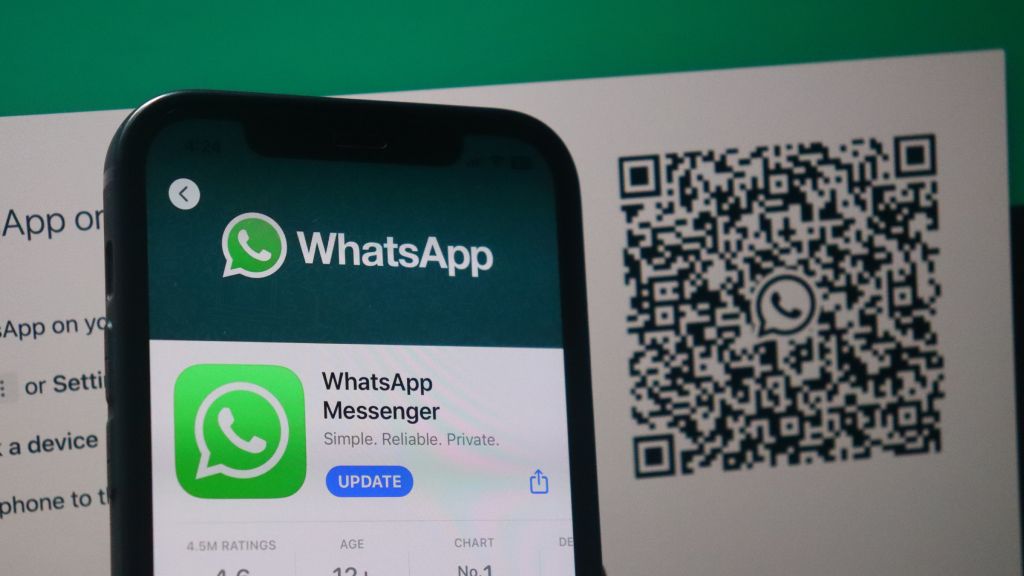
Conectar o WhatsApp Web é rápido e fácil. O processo envolve duas etapas: uma no computador e outra no celular.
Confira o passo a passo para Android e iOS.
Com o celular Android
Para conectar o WhatsApp Web no seu computador:
- No navegador do computadoracesse https://web.whatsapp.com;
- Um QR Code será exibido na tela;
- No seu celularabra o WhatsApp;
- Toque em “Mais opções” (ícone de três pontinhosno canto superior direito);
- Selecione “Dispositivos conectados” edepois“Conectar dispositivo”;
- Aponte a câmera do celular para o QR code exibido no PC;
- Se você tiver senha cadastradainforme o código. Caso contrárioé só aguardar alguns segundos até que o WhatsApp seja aberto no navegador.
Com o celular iOS
No caso do iOSsiga estas etapas:
- No navegador do computadoracesse https://web.whatsapp.com;
- Um QR Code será exibido na tela;
- No iPhoneabra o WhatsApp;
- Vá em “Configurações” > “Dispositivos conectados”;
- Toque em “Conectar dispositivo” e escaneie o QR Code exibido no navegador;
- Se tiver senha configuradainsira o código. Depoisaguarde alguns instantes até que o aplicativo sincronize as mensagens.
Dica: para garantir o melhor desempenhomantenha sempre a versão mais recente do WhatsApp instalada no seu celular (versão Android e iOS).

Além de conectar o WhatsApp Web no seu computador pelo celular Android ou iOSvocê tem outras opções para acessar. Confira:
Como entrar no WhatsApp Web em outro celular
Você também pode abrir o WhatsApp Web em outro celularsem precisar usar um computador. Veja como:
- No navegador do segundo celularacesse web.whatsapp.com;
- Toque nos três pontinhos e selecione “Versão para computador”;
- Em seguidano celular com o app ativová em “Dispositivos conectados” > “Conectar dispositivo”;
- Escaneie o QR Code exibido na tela do segundo aparelho.
Pronto! Agora você pode acessar suas mensagens diretamente de outro celular.
Como entrar no WhatsApp Web só com o número do celular
Se preferirtambém é possível conectar o WhatsApp Web apenas com o número do telefonesem precisar escanear o QR Code.
Esse método é muito útil quando a câmera do aparelho está com defeito.
- No computadorentre em web.whatsapp.com e clique em “Conectar com número de telefone”;
- Depoisselecione o paísinsira o número com DDD e clique em “Avançar”;
- No celularabra o WhatsApp e vá em “Dispositivos conectados” > “Conectar com número de telefone”;
- Digite o código exibido no navegador e aguarde a conexão.
Como entrar no WhatsApp Web com o celular desligado
A única forma de usar o WhatsApp Web com o celular desligadoquebrado ou distante é já ter vinculado o dispositivo anteriormente.
Se o acesso estiver ativo no navegadorvocê pode continuar enviando e recebendo mensagens normalmentemesmo sem o celular por perto.
O WhatsApp Web costuma manter a conexão ativa por até 14 dias, desde que o login não seja encerrado manualmenteos cookies não sejam apagados e o navegador continue reconhecendo o acesso.
Em casos assimbasta abrir o WhatsApp Web e aguardar o carregamento.
Por que usar o WhatsApp Web?
A versão do WhatsApp para computador tem várias vantagens.
Confira as principais:
1 – Mais agilidade no trabalho: conversar com diversos contatos e responder muitas mensagens é mais rápido pelo teclado;
2 – Foco nos estudos: interagir em grupos e projetos pelo computador ajuda a manter o focosem distrações do celular;
3 – Mais conforto e ergonomia: digitar mensagens longas no celular pode ser desconfortávelafinalé difícil manter a postura e segurar o aparelho por muito tempo. Já no computadorvocê se senta confortavelmente e usa o teclado;
4 – Visualização ampliada: fotosvídeos e documentos ficam mais fáceis de visualizar na tela grande;
5 – Melhor organização: conversar com várias pessoas ao mesmo tempo e organizar os assuntos é mais simples em uma interface ampla;
6 – Produtividade: você pode usar o WhatsApp Web enquanto realiza outras tarefas no computador.
Além dissoo WhatsApp Web é uma ótima ferramenta para quem usa o app de forma profissionalpermitindo o envio de arquivosatendimento a clientes e compartilhamento de informações com rapidez e segurança.
Viu como vale a pena conectar o seu WhatsApp no computador?
Agoravamos conhecer algumas de suas funcionalidades.
Como usar o WhatsApp Web
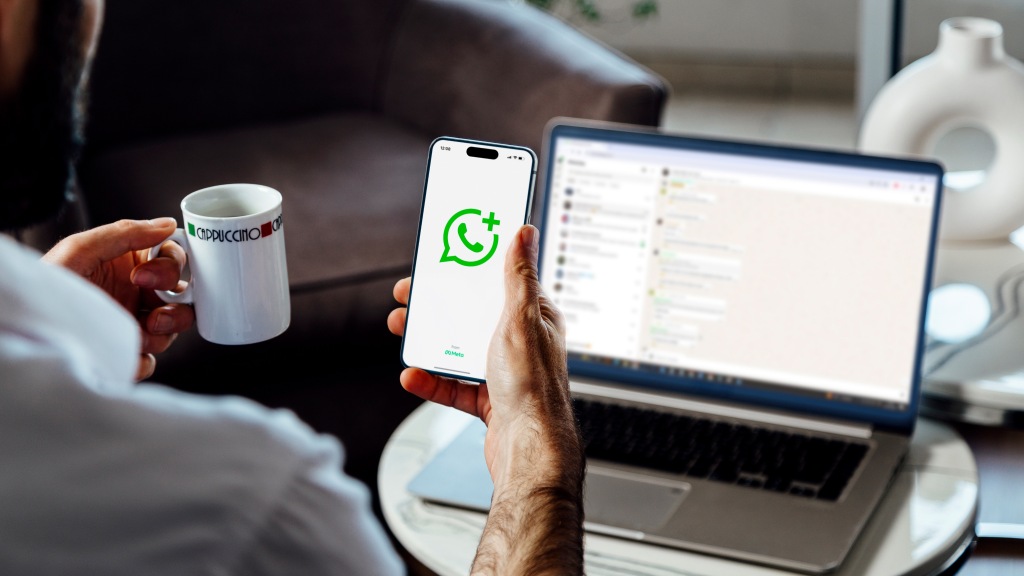
Depois de conectar sua contao uso é bem parecido com o aplicativo do celular.
Na lateral esquerdaficam as conversase no centroa janela da mensagem.
Já na parte inferior da janela de conversasvocê encontra as ferramentas para:
- Enviar emojis;
- Anexar documentosfotos e vídeos;
- Acessar a câmera do computador;
- Compartilhar contatos;
- Criar enquetes ou enviar figurinhas.
Na parte superior direitapor sua vezvocê encontra recursos como ligaçãochamada por vídeoe a lupa para fazer pesquisas nas conversas. Nos três pontinhosé possível silenciar a conversa.
O campo de texto e as opções de formatação (negritoitálicotachado e monoespaçado) são iguais aos do celular.
No canto direitoo ícone de microfone permite enviar mensagens de voz diretamente do navegador.
Como sair do WhatsApp Web
Saber como desconectar seu aplicativo do computador com segurança é fundamental para proteger suas conversas – especialmente se você compartilha o computador com outras pessoas.
Para encerrar a sessão no navegador:
- No WhatsApp Webclique em “Mais opções” (ícone de três pontinhos próximo à palavra “Chat”);
- Selecione “Desconectar”.
Pronto! Você encerrou sua sessão com segurança.
Para encerrar a sessão de forma remota (pelo celular):
- Abra o WhatsApp no celular;
- Toque em “Mais opções” > “Dispositivos conectados”;
- Na listaescolha o dispositivo ativo e clique em “Desconectar”.
Essa é a maneira mais segura de impedir que outras pessoas acessem suas conversas por meio de outros dispositivos.
Gostou de aprender mais sobre o WhatsApp Web?
Então compartilhe este post com aquele amigo ou amiga que ainda usa o app só no celular e quer facilitar o dia a dia!
E continue aprendendo sobre o WhatsApp em:
- Como fazer backup do WhatsApp
- Saiba como trancar conversas WhatsApp
- Meta AI: o que é e como usar no WhatsApp
- Como recuperar mensagens apagadas do WhatsApp
Dúvidas frequentes
Qual a diferença entre o WhatsApp normal e o Web?
O aplicativo é usado no celularenquanto o WhatsApp Web funciona pelo navegador no computadormas ambos sincronizam as mesmas conversas.
Qual o link do aplicativo para PC?
No computadoracesse web.whatsapp.com.
Como faço para usar o WhatsApp Web?
Acesse web.whatsapp.comabra o app no celularvá em “Dispositivos conectados” e escaneie o QR Code da tela.
Como funciona o WhatsApp Web?
Ele espelha suas conversas do celular no navegador do computador e permite que você envie e receba mensagens normalmente.
É preciso fazer backup das conversas e arquivos no computador?
Não. Os backups são feitos diretamente no celulare não no computador. Isso porque o WhatsApp Web espelha as conversas do seu celularentão os dados continuam armazenados no aplicativo do aparelho.
Posso usar o WhatsApp Web no navegador do celular?
Sim. Basta abrir o site do WhatsApp Web no navegador e ativar a versão para computador nas opções do menu.
Como conectar o WhatsApp Web usando só o número de telefone?
No site do WhatsApp Webclique em “Conectar com número de telefone”siga as instruções e insira o código exibido no navegador.
Posso usar o WhatsApp Web com o celular desligado?
Simcaso o computador já tenha sido conectado previamente ao WhatsApp Web.
É possível saber se o WhatsApp Web está conectado?
Sim. No aplicativo do seu celularacesse “Dispositivos conectados” e veja todos os acessos da conta que estão ativos.
Como sair do WhatsApp Web?
No computadorclique em “Mais opções” > “Desconectar”. Ouno celularvá em “Dispositivos conectados” e encerre a sessãoinclusive remotamente.
O WhatsApp Web é seguro?
Sim. O WhatsApp Web usa criptografia de ponta a ponta para proteger suas mensagens e manter seus dados em segurança.