
Cómo usar WhatsApp -
¿Cómo usar WhatsApp web?

Cómo usar WhatsApp
¿Cómo usar WhatsApp web?



Cómo usar WhatsApp: ¿Cómo usar WhatsApp web?
Página 3: ¿Cómo usar WhatsApp web?
/es/como-usar-whatsapp/como-usar-whatsapp-en-tu-ipad/content/
¿Cómo usar WhatsApp web?
Aunque la mayoría de las personas utilizan WhatsApp desde sus teléfonos inteligentestambién es posible acceder a todas las funcionalidades de la aplicación desde una computadora. La única condición es tener una cuenta de WhatsApp activa en tu teléfono móvil.
Mira este video:
Paso 1:
Desde tu navegador preferidove a la dirección web.whatsapp.com.
 4.25.54 p.m..png "Desde tu navegador preferidove a la dirección web.whatsapp.com.")
Paso 2:
Abre la aplicación de WhatsApp en tu celular.
En Android
Paso 3:
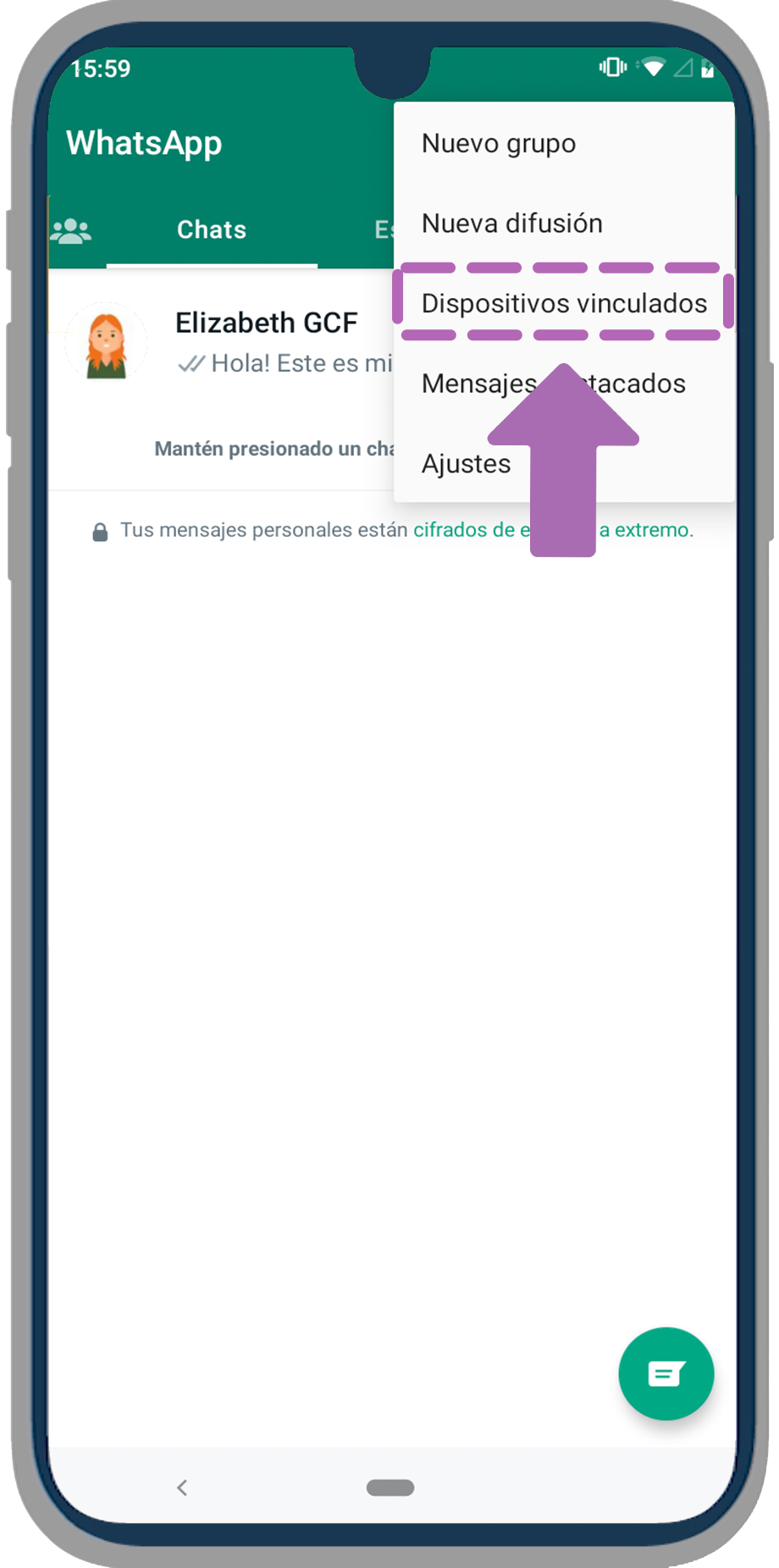
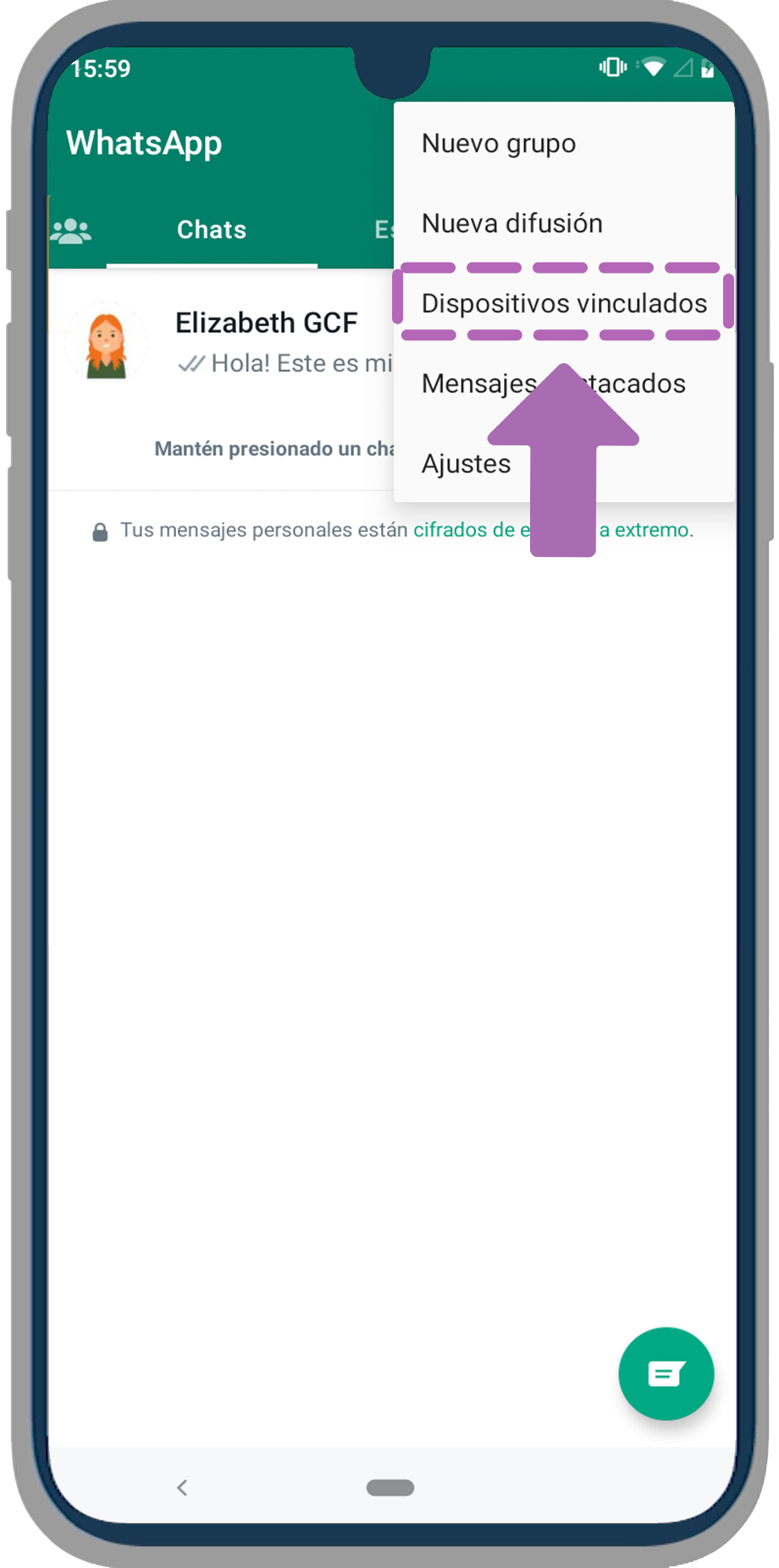
Allíoprime los 3 puntos verticales ubicados en la esquina derecha y busca la opción WhatsApp Web o dispositivos vinculados.
Paso 4:
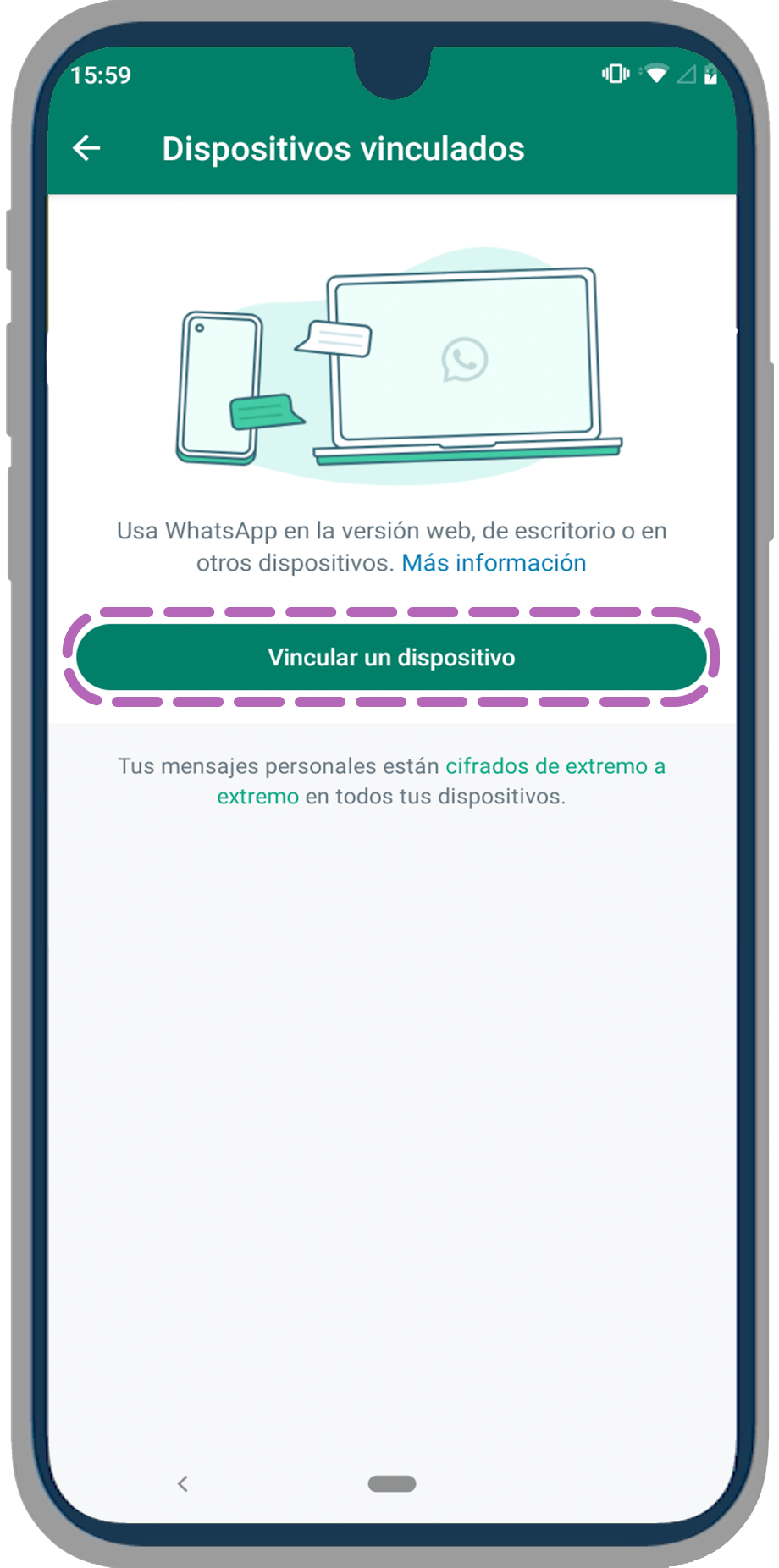
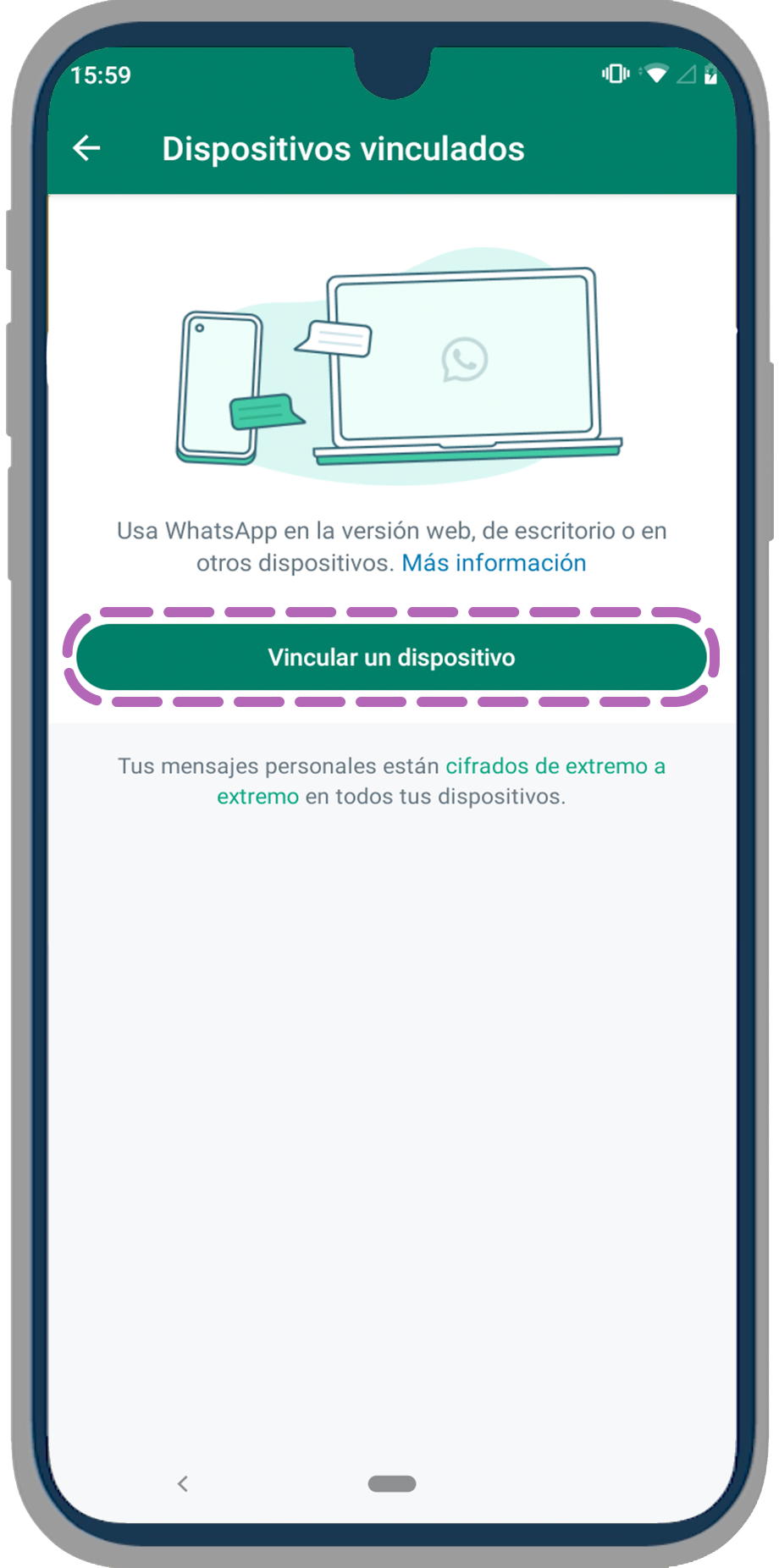
Ahoraselecciona la opción Vincular un dispositivo.
Paso 5:
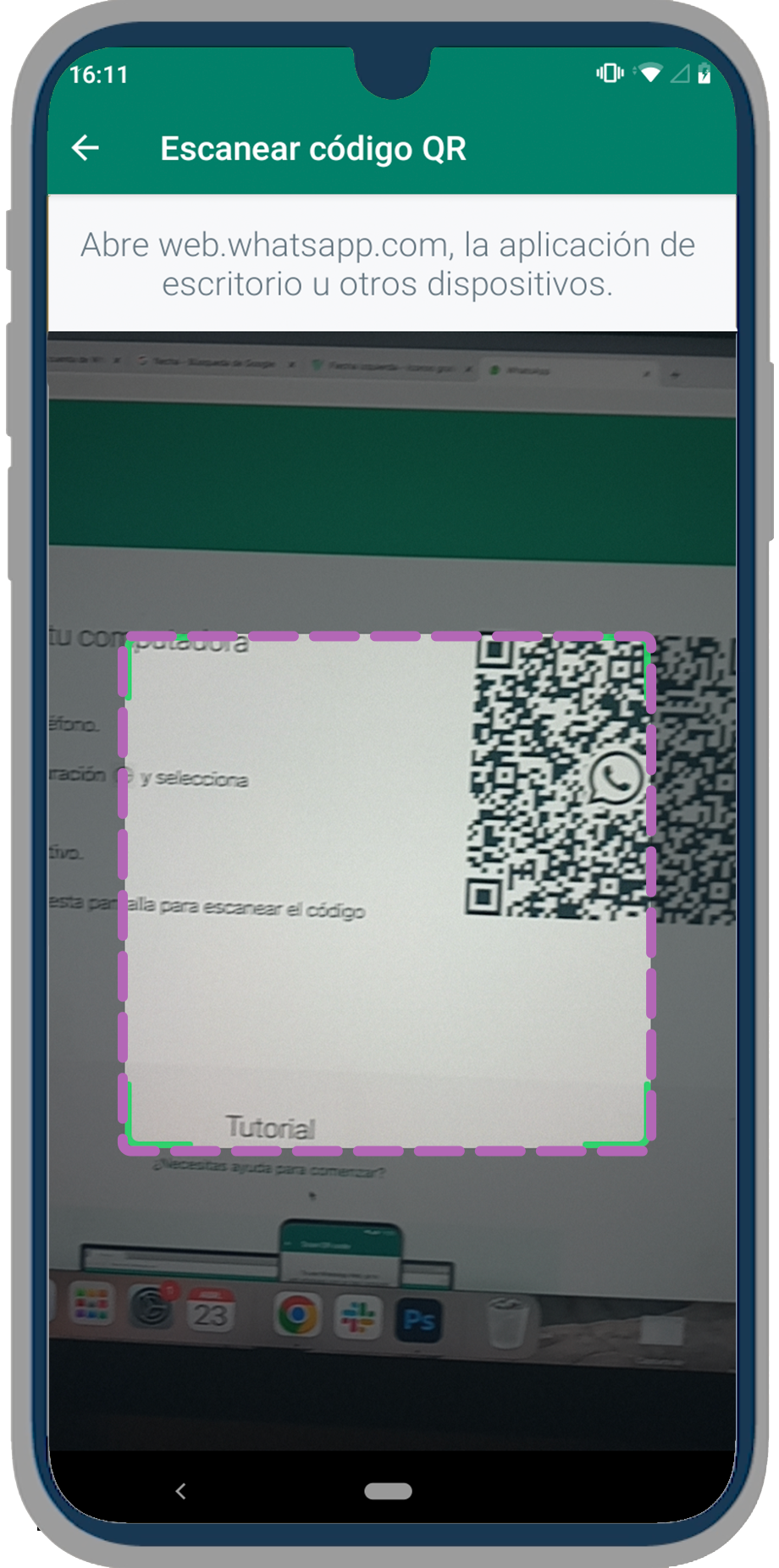
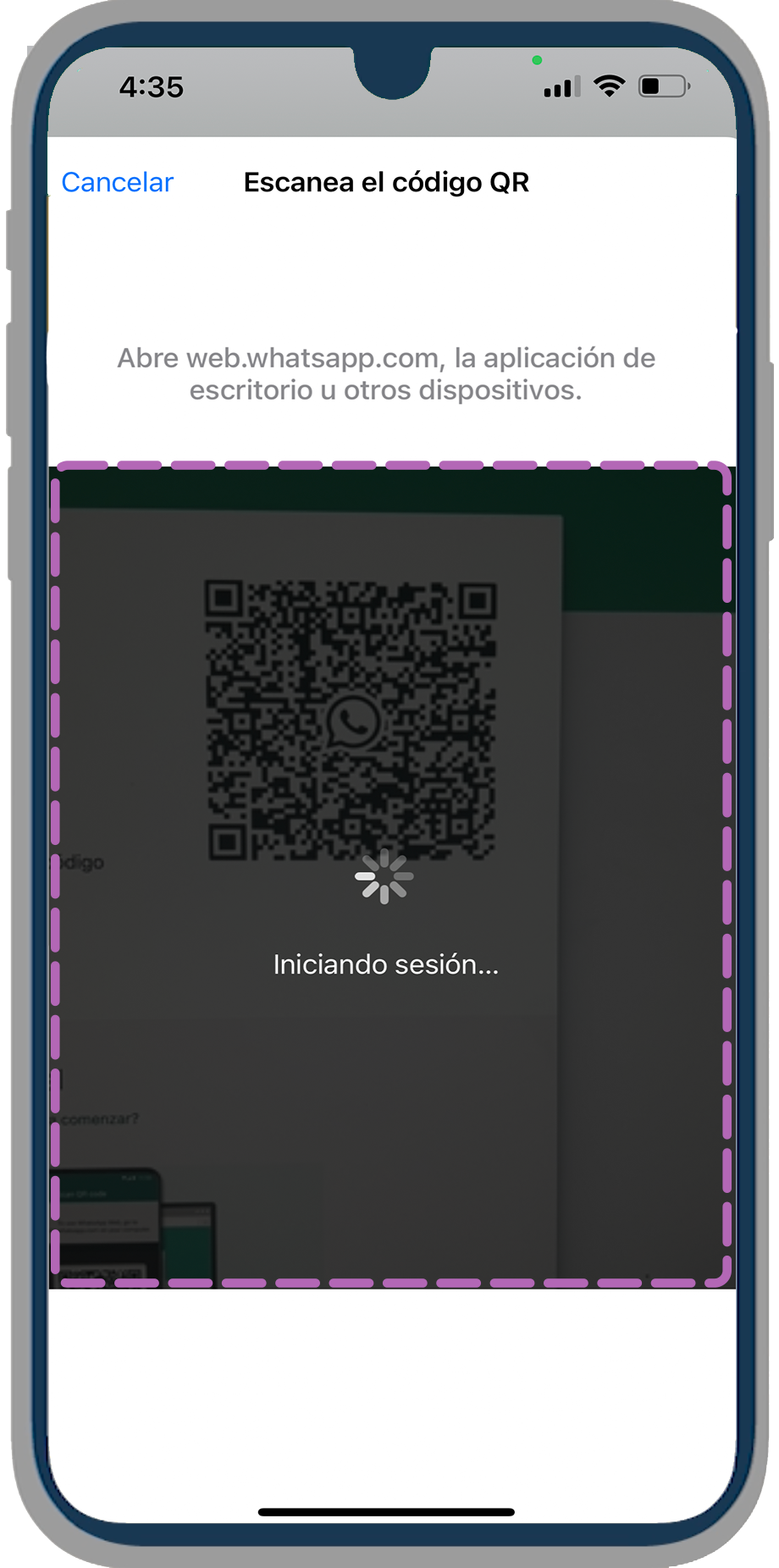
Escanea con tu celular el código QR que aparece en la página de WhatsApp Web.
¡Y listo! Ya podrás usar WhatsApp en tu computadora.
En iPhone
Mira este breve video para aprender a usar WhatsApp Web desde tu iPhone.
Paso 1:
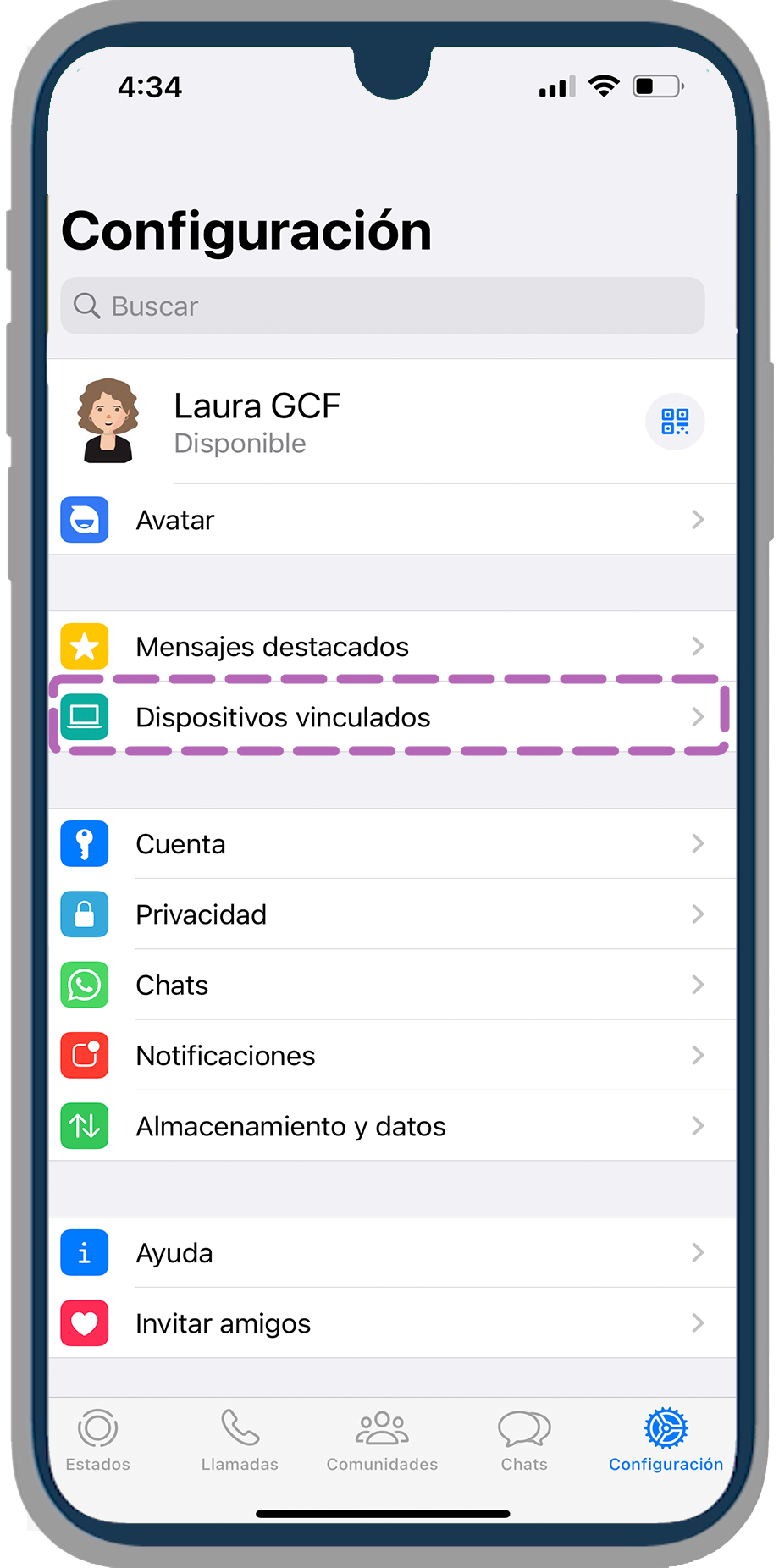
Pulsa sobre el comando Configuración en tu celular y luego selecciona la opción Dispositivos vinculados.
Paso 2:
Selecciona la opción Vincular un dispositivo.
Paso 3:
Ahoraescanea con tu celular el código QR que aparece en la página de WhatsApp Web.
¿Cómo salir de WhatsApp Web?
Para cerrar sesiónsolo debes hacer clic en el comando Menúque se encuentra en la esquina superior derechalo reconocerás porque son tres puntos de forma vertical. En el menú que te aparece haz clic en Cerrar sesión.
¡Sigue conectado al curso de WhatsApp!


/es/como-usar-whatsapp/como-descargar-whatsapp-para-pc/content/