
Bluetooth No Funciona en Windows 10: Restáuralo en 5 Pasos


 7 min. read
  Updated on
A pesar de lo excelente que es Windows 10podría causar muchos problemas a sus usuarios. Como se informóuno de estos problemas es el problema con los dispositivos Bluetooth. Algunos problemas son tan graves como que Bluetooth no se enciende en Windows 10.
AhoraWindows 10 parece no reconocer ciertos accesorios Bluetooth. Este problema puede ser frustrante ya que lo priva de la facilidad de usar dispositivos inalámbricos.
¿Por qué mi Bluetooth no funciona en Windows 10?
Si su Bluetooth no funciona en Windows 10 (código de error 43)podría deberse a controladores obsoletosya sea en una computadora de escritorio o portátil. Una forma rápida de solucionar este problema es actualizar los controladores.
El problema también puede deberse a puertos defectuosos u otros problemas técnicos con su PC. Independientemente de la causahemos proporcionado la solución en esta guía.
¿Por qué Bluetooth no se conecta a mi PC?
Si no puede agregar un dispositivo Bluetooth a Windowses posible que no esté siguiendo cuidadosamente las instrucciones de emparejamiento. Ademásestos tipos de dispositivos a veces pueden ser difíciles de emparejarasí que asegúrese de leer las instrucciones.
Antes de comenzarasegúrese de presionar el botón de emparejamiento y de que el dispositivo esté en modo de emparejamiento. Bluetooth no detectará dispositivos en su PC si no lo hace.
Ademásnuestros lectores informaron tener problemas de Bluetooth en varios dispositivoscomo los siguientes:
- Bluetooth no funciona en Windows 10 Bootcamp: verificar las opciones de ahorro de energía funcionará en este caso.
- Bluetooth no funciona en una computadora portátil Dell con Windows 10: los usuarios de Dell no son una excepción a las dificultades de Bluetoothya que sus controladores también están desactualizados y necesitan asistencia.
- Bluetooth no funciona en Windows 10 Lenovo: al reinstalar su dispositivo Bluetooth como se muestra a continuaciónpodrá solucionarlo.
- Bluetooth no funciona en una computadora portátil HP con Windows 10: en algunos casosno hay problema con el controlador en sísino con los archivos del sistema. Por lo tantole recomendamos que consulte cómo reparar archivos dañados.
Puede haber razones adicionales por las que se produce un error al establecer una conexión con Bluetoothpero con suerteesta guía lo ayudará a solucionar este problema.
¿Qué puedo hacer si Bluetooth deja de funcionar en Windows 10?
[wr_toc]
1. Vuelva a instalar el dispositivo Bluetooth
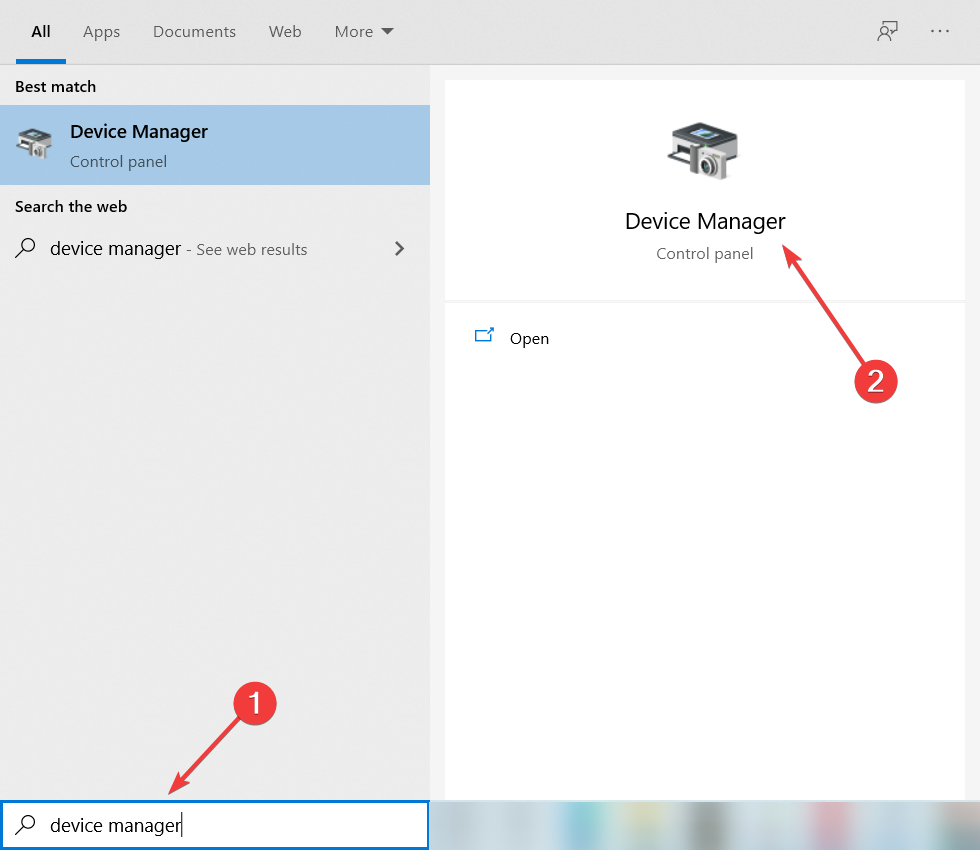
1. Ve a Buscarescribe administrador de dispositivo y ábrelo.

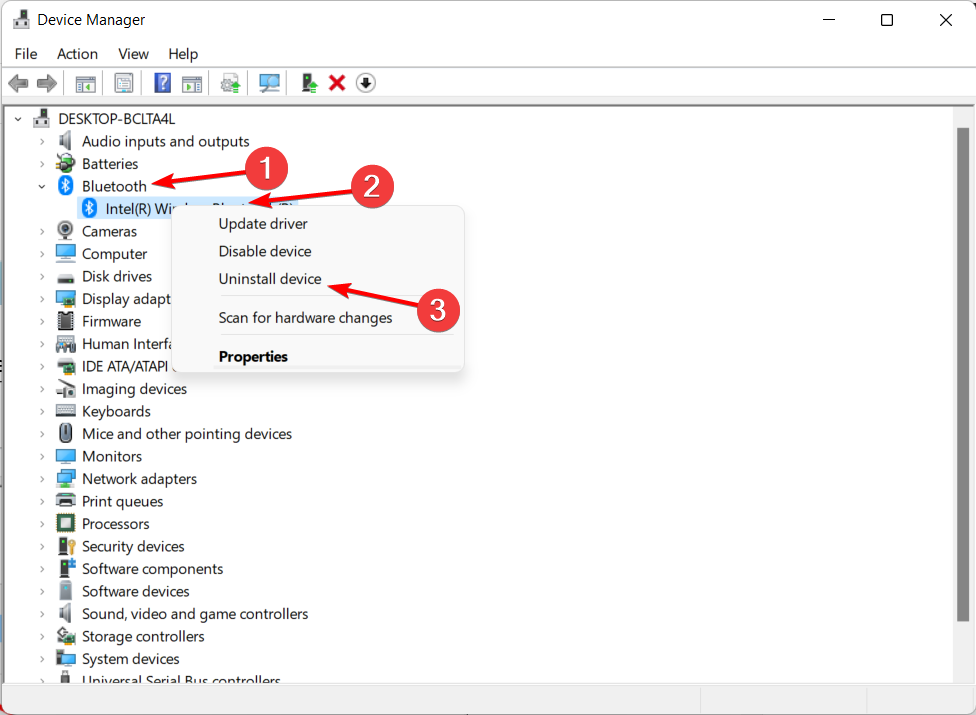
2. Haz doble clic en la opción Bluetooth para expandirla.
3. Da clic derecho en cualquier controlador ahí y selecciona Desinstalar dispositivo.
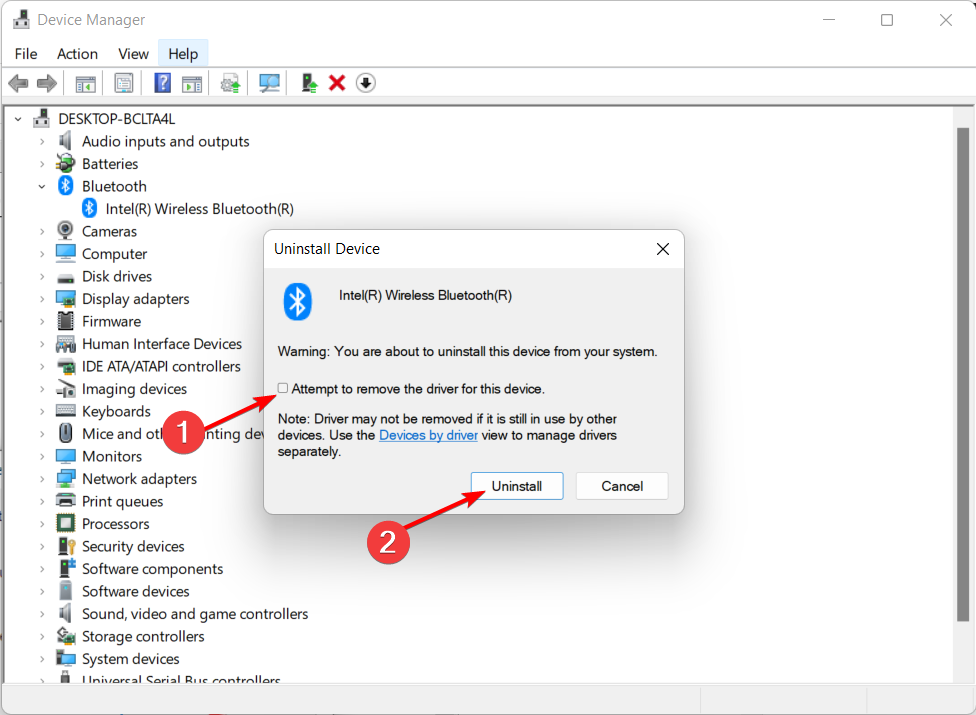
4. Ahoramarca la opción Intentar eliminar el controlador para este dispositivo.
5. Haz clic en el botón Desinstalar para confirmar la acción.
6. Finalmentereinicia tu PC. El controlador se reinstalará automáticamentearreglado así el error del controlador de Bluetooth.
Si tu Bluetooth no está funcionando en tu laptop HPDellLenovoor Asus Windows 10probablemente necesites desinstalar y reinstalar el controlador para hacer que funcione.
Puedes hacer esto fácilmente usando el Administrador de Dispositivos. Simplemente navega a la sección designada a los dispositivos de Bluetooth y elimina sus controladores.
Sin embargosi Windows no reinstala el controlador automáticamentepuedes ir al sitio web del fabricante para descargar la versión más nueva.
2. Actualizar controladores
- Vaya al Administrador de dispositivos y haga doble clic en la opción Bluetooth.
- Haga clic derecho en su controlador y seleccione Actualizar controlador.
- Elija la opción Buscar controladores automáticamente.
- Espere a que se complete la búsqueda e instale las actualizaciones disponibles.
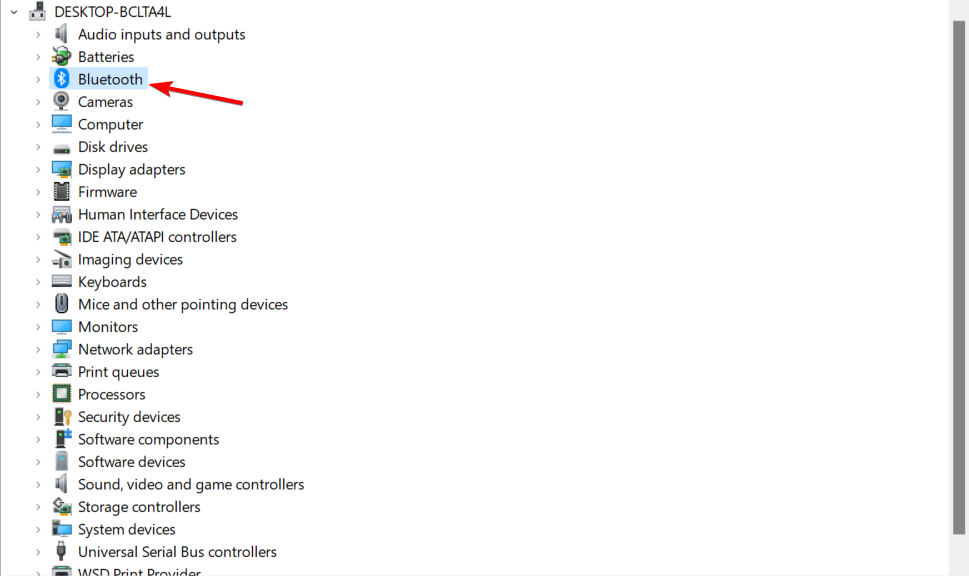
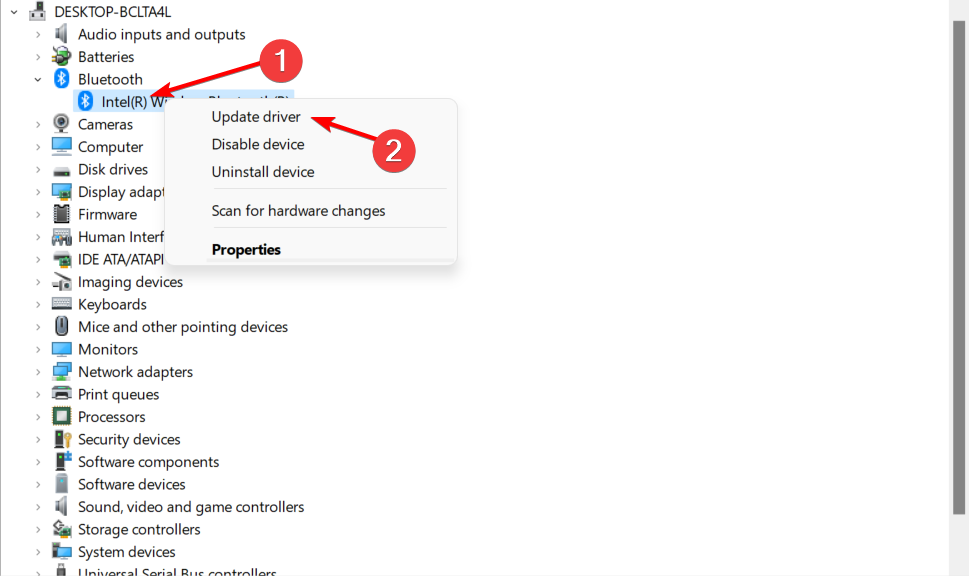

Otra solución para intentar que el Bluetooth no funcione en el problema de Windows después de reinstalar el controlador es actualizarlo. El actualizador incorporado de Windows lo ayudará a detectar cualquier actualización disponible para el controlador para la instalación.
Ademáspuede ingresar su ID de fabricante de Bluetooth en el sitio web oficial para descargar e instalar el controlador.
Alternativamenteen lugar del proceso estresante ya vecesconfuso de instalar los controladores manualmenterecomendamos utilizar un software profesional que realice un análisis en profundidad y descargue los controladores más adecuados para su PC con solo unos pocos clics.
El software dedicado también puede reparar automáticamente los controladores dañados para garantizar que su PC siempre funcione de la mejor manera.
Recomendamos usar un actualizador de controladores especializado porque es liviano y fácil de usar. Ademáses compatible con cualquier PC con Windows a partir de Windows 7.
Algunos de los errores más comunes de Windows son el resultado de controladores viejos o incompatibles. La falta de un sistema actualizado puede conducir a retrasoserrores de sistema o incluso a la Pantalla Azul de la Muerte.
Para evitar este tipo de problemaspuedes usar una herramienta automática que encontrarádescargará e instalará la versión adecuada del controlador en tu computadora Windowscon solo unos cuantos clics.
3. Verifique si el servicio de Bluetooth está funcionando
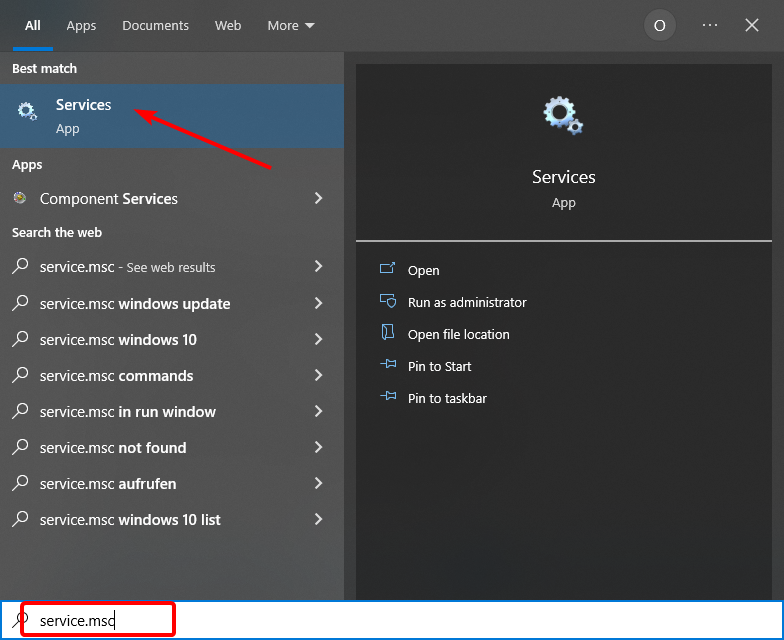
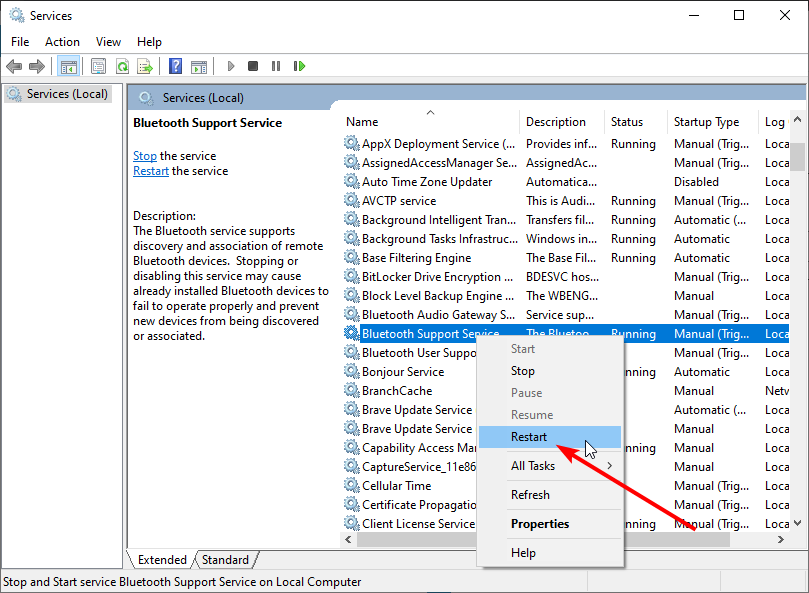
- Presione la tecla Windows + S y escriba services.msc. Seleccione la opción Servicios.

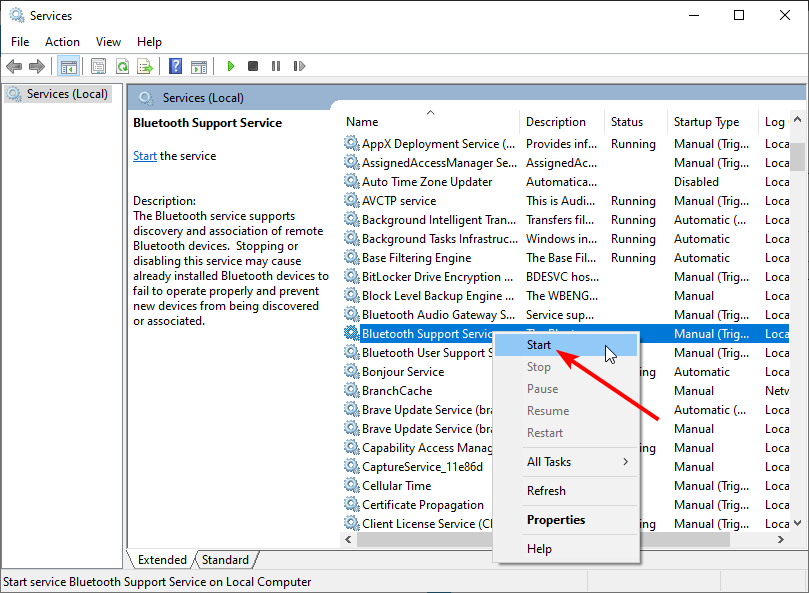
- Busque el Servicio de soporte de Bluetooth y haga clic con el botón derecho en él.
- Si el servicio no está habilitadoseleccione la opción Iniciar.

- Si está habilitadohaz clic derecho y selecciona Reiniciar.
- Espere a que finalice el proceso y luego reinicie su computadora. Se resolverá el problema de Bluetooth que no funciona en Windows 10 después de la actualización.
4. Ejecute el solucionador de problemas
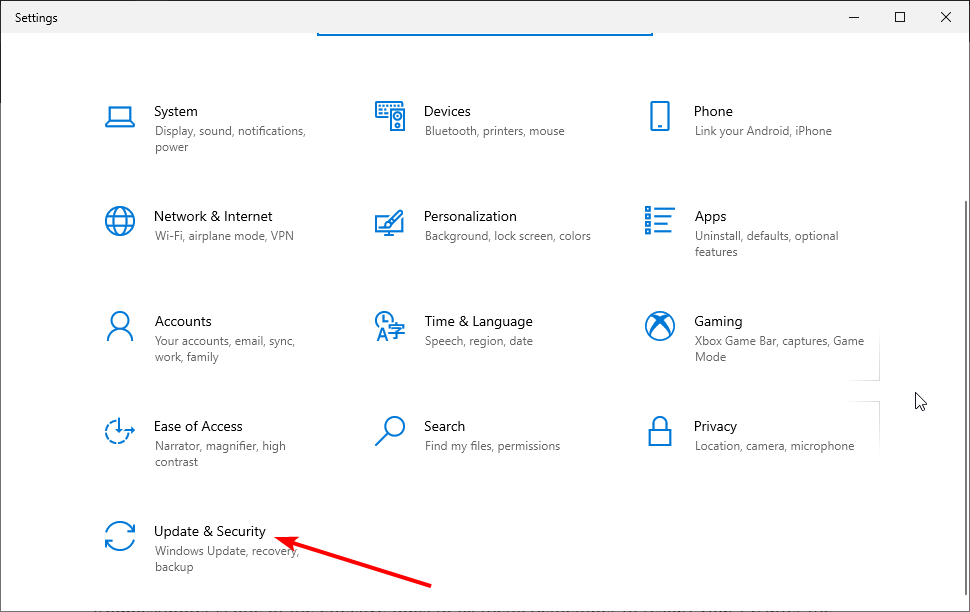
- Presione la tecla Windows + I para abrir la aplicación Configuración.
- Seleccione la opción Actualizaciones y seguridad.

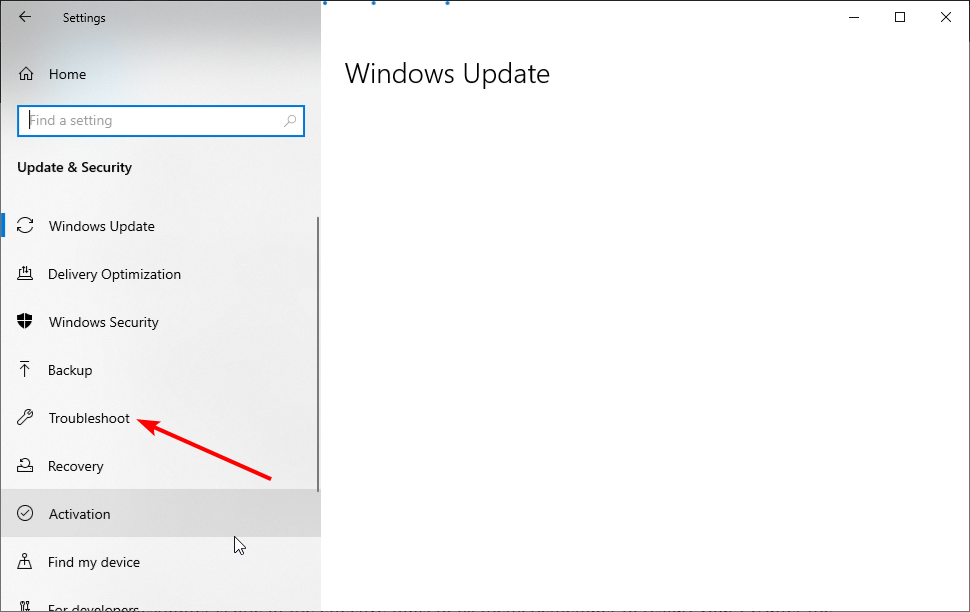
- Haga clic en Solucionar problemas en el panel izquierdo.
- Seleccione la opción Solucionadores de problemas adicionales.
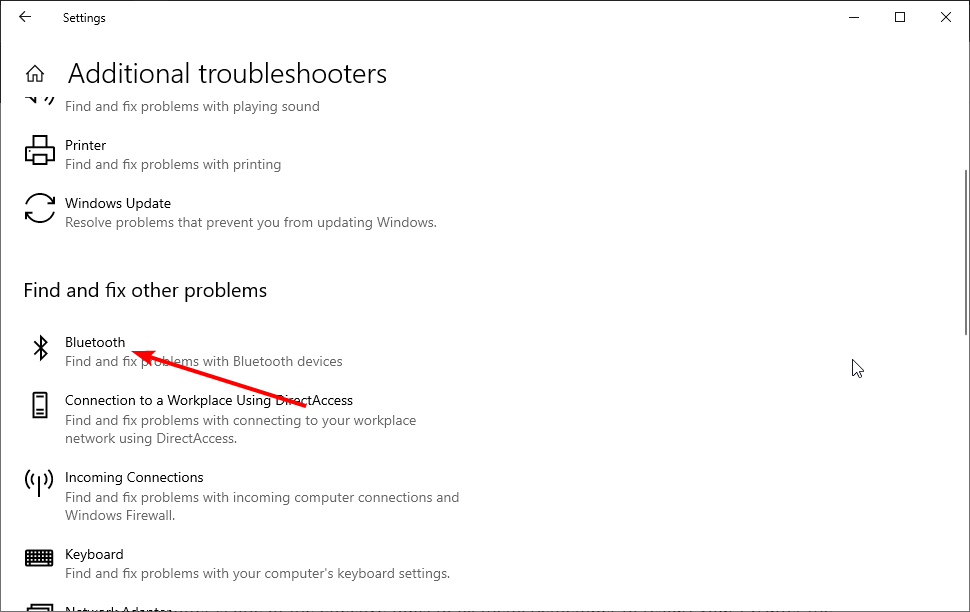
- Ahoraelige Bluetooth.
- Finalmentehaga clic en el botón Ejecutar el solucionador de problemas.
- Siga las instrucciones en pantalla para completar el proceso y reiniciar su computadora. El problema de Bluetooth dejó de funcionar se resolverá después.

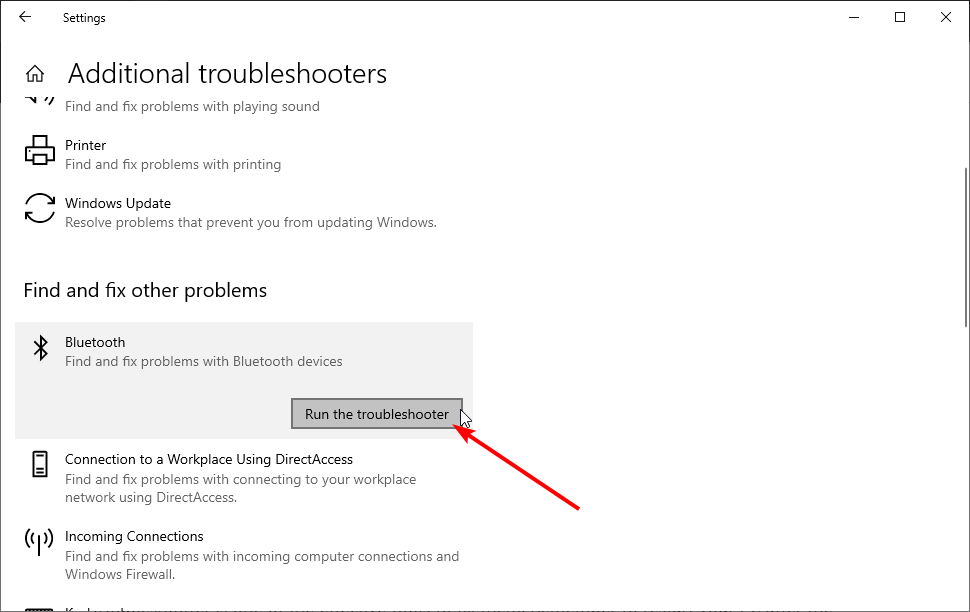
Si Bluetooth y otras conexiones inalámbricas como WiFi no funcionan en Windows 10el solucionador de problemas integrado es una de las herramientas prácticas para solucionarlos. Recuerde reiniciar su PC después de que se complete el proceso de solución de problemas.
5. Cambiar las opciones de ahorro de energía
- Abra el Administrador de dispositivosluego expanda la sección Bluetooth y haga doble clic en el controlador.
- Cuando se abra la ventana Propiedadesvaya a Administración de energía y desmarque Permitir que la computadora apague este dispositivo para ahorrar energía. Finalmentehaga clic en Aceptar.
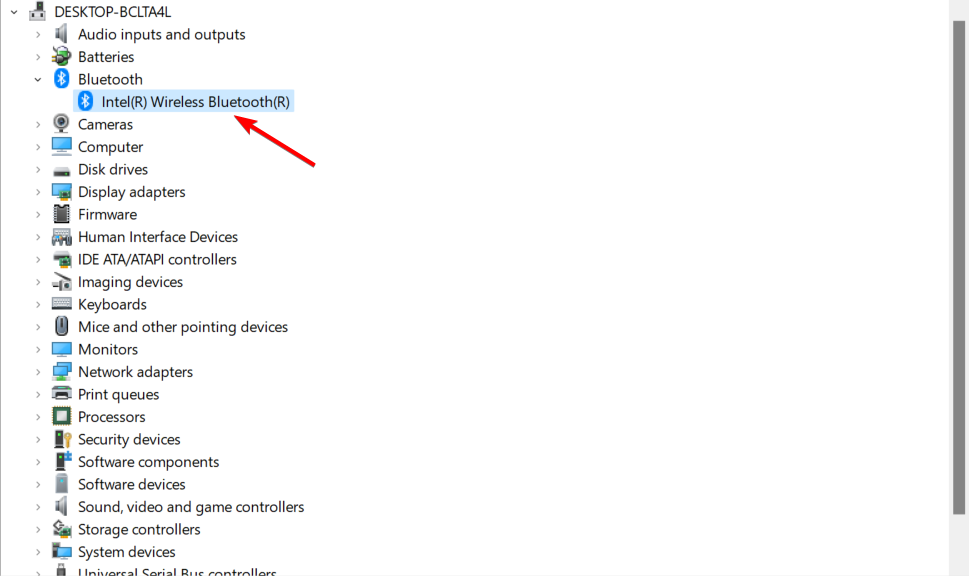
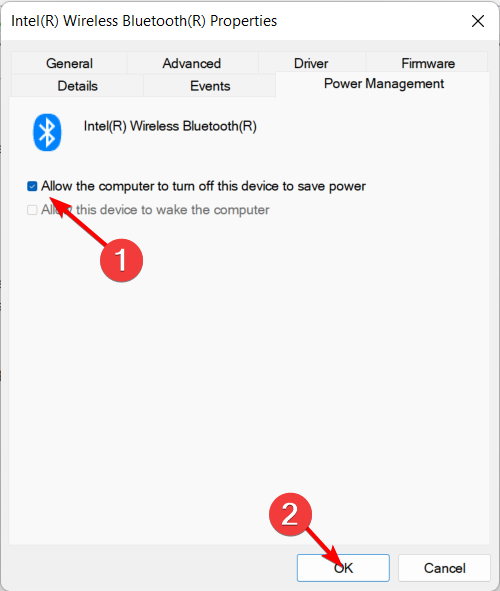
Si bien puede parecer que no está relacionadola configuración de ahorro de energía puede desactivar el dispositivo Bluetooth.
A vecesno puede encontrar sus planes de energía cuando más los necesita. En ese casole recomendamos que ejecute la solución de problemas y vuelva a intentarlo.
Los usuarios que informaron los siguientes errores similares también podrán corregirlos con las soluciones anteriores:
- Bluetooth no está disponible en Windows 10: si Windows 10 dice que este Bluetooth no está disponible en este dispositivoes probable que vea un mensaje de error. Utilice ese mensaje de error para investigar más a fondo el problema.
- El Bluetooth no se puede conectar en Windows 10: los problemas de conexión de Bluetooth suelen ser los problemas más comunes relacionados con Bluetooth.
- Bluetooth desapareció de Windows 10: un error particular del sistema puede hacer que Bluetooth desaparezca por completo de Windows 10.
- Bluetooth no detecta dispositivos en Windows 10: aunque todo se ve bienes posible que el servicio Bluetooth ni siquiera pueda detectar otros dispositivos.
¿Por qué mi Bluetooth no está en el Administrador de dispositivos?
Si no puede encontrar su dispositivo Bluetooth en el Administrador de dispositivoses posible que se deba a un controlador obsoleto o defectuoso. Puede solucionar esto rápidamente actualizando o reinstalando su controladorcomo se muestra en esta guía.
Otra causa conocida del problema es una PC obsoleta. Actualizar su sistema operativo debería ayudar a restaurar la normalidad aquí.
Eso es todo. Esperamos que al menos una de estas soluciones le haya ayudado a resolver el problema de Bluetooth en Windows 10.
Si actualizó a la última versión del sistema operativopreparamos una guía separada sobre cómo reparar su Bluetooth en Windows 11.
Mientras soluciona este problemaes posible que también le interese nuestra guía sobre qué hacer si sus auriculares Bluetooth no funcionan en Windows 11.
Si tiene alguna pregunta o sugerenciaháganoslo saber en los comentarios a continuación.


Improve this guide
User forum
0 messages

Deja una respuesta Cancelar la respuesta