

incógnitaINSTALAR HACIENDO CLIC EN EL ARCHIVO DE DESCARGA
En esta guíale mostraremos cómo reinstalar el controlador Bluetooth en su PC con Windows 10. Esto ayuda si experimenta errores en el controlador o si su Bluetooth no funciona como se esperaba.
Por lo generalWindows reinstala automáticamente el controlador Bluetooth si lo elimina y reinicia su PCpero este método no siempre funciona.
Es por eso que investigamos el problema y encontramos 7 formas diferentes de reinstalarlo. Échales un vistazo a continuación.
1. Utilice el Administrador de dispositivos
- Prensaventanas+Rpara abrir elCorrercaja de diálogo.
- Tipodevmgmt.mscy haga clicDE ACUERDOpara abrir elAdministrador de dispositivos.
- Localizar y ampliarbluetoothhaga clic derecho en el controlador y elijaDesinstalar dispositivo.
- Hacer clicDesinstalar.
- Ir aAccióny haga clicBuscar cambios de hardware. Windows descargará e instalará la versión apropiada del controlador para su computadora.
También puede reiniciar su computadora después de desinstalar el controlador. Al reiniciarWindows reinstalará el controlador Bluetooth automáticamente.
Alternativamentesi el Administrador de dispositivos no puede encontrar los controladores correctos o sigue instalando controladores genéricos,puede ayudar.
Escanea su sistemaidentifica controladores obsoletos o faltantes e instala las versiones correctas de fuentes confiables. Es una forma sencilla de evitar problemas de hardware y ahorrar tiempo en las actualizaciones manuales.

Actualizador de controladores de PC Helpsoft
Recupere su Bluetooth en segundos con una solución de controlador inteligente.<br><br>
Consultar precio
2. Obtenga el controlador usando Windows Update
- Presione elventanasclavetipoadministrador de dispositivosy haga clicAbierto.
- Expandirbluetoothhaga clic derecho en el controlador y haga clic enDesinstalar dispositivo.
- Prensaventanas+Ipara abrir elAjustesaplicación.
- Ir aActualización y seguridad.
- Haga clic enBuscar actualizacionesbotón.
- Haga clic enVer actualizaciones opcionalesopción.
- Ir alConductoresy seleccione cualquier actualización disponible para el controlador Bluetooth.
- Ahora haga clicDescargar e instalar. Es posible que su computadora se reinicie para completar el procesoasí que guarde su trabajo antes de que le solicite que reinicie.
3. Utilice el Asistente de soporte de HP
NOTA
Esta solución está dedicada a los propietarios de máquinas HP. Busque herramientas similares para el dispositivo de su fabricante o omítalas de lo contrario.
- Presione elventanasclavetipoadministrador de dispositivosy haga clicAbierto.
- Expandirbluetoothhaga clic derecho en el controlador y haga clic enDesinstalar dispositivo.
- Presione elventanasclavetipoasistente de soporte hpy haga clicAbierto.
- Hacer clicActualizaciones.
- La herramienta escaneará y le mostrará las actualizaciones disponibles. Si ve alguna actualización para el controlador Bluetoothhaga clic enDescargar e instalar.
Con las máquinas más recienteslos fabricantes incluyen una aplicación para ayudar a los usuarios a administrar controladores y solucionar problemas relacionados con la redel audioel rendimiento y más. Para las máquinas HPse llama HP Support Assistant.
4. Ejecute el solucionador de problemas de Bluetooth
- Presione elventanasclavetipoadministrador de dispositivosy haga clicAbierto.
- Expandirbluetoothhaga clic derecho en el controlador y haga clic enDesinstalar dispositivo.
- Prensaventanas+IabrirAjustes.
- Ir aActualización y seguridad.
- Hacer clicSolucionar problemasluego seleccioneSolucionadores de problemas adicionales.
- Localizarbluetoothy haga clicEjecute el solucionador de problemas.
- Siga las instrucciones en pantalla para completar el proceso.
5. Descargue el controlador del sitio web del fabricante de la computadora.
- Presione elventanasclavetipoadministrador de dispositivosy haga clicAbierto.
- Expandirbluetoothhaga clic derecho en el controlador y haga clic enDesinstalar dispositivo.
- Vaya al sitio web del fabricante (en nuestro ejemploelsitio web de HP) & ir aApoyoluego haga clicSoftware y controladores.
- Seleccione el dispositivo,Computadora portátiloDe oficina.
- Hacer clicDeje que HP detecte su producto.
- Haga clic en Detectar mis controladores y verá una lista de controladores disponibles.
- Ir abluetoothexpándalo y haz clicDescargar.
- Hacer clicSíen el mensaje de UAC.
- Haga doble clic en el archivo descargado. Hacer clicPróximoen elControlador Bluetooth Intelasistente y siga las instrucciones en pantalla para completar.
Proporcionamos un ejemplo sobre cómo obtener el controlador Bluetooth para máquinas HPpero el procedimiento es similar para otros fabricantes.
6. Descárguelo del sitio web de Intel.
- Presione elventanasclavetipoadministrador de dispositivosy haga clicAbierto.
- Expandirbluetoothhaga clic derecho en el controlador y haga clic enDesinstalar dispositivo.
- Ir alSitio web de Intel,y busque el nombre del dispositivo.
- Obtendrá la lista de descargas disponiblesseleccione la apropiadahaga clicVer detalles.
- Hacer clicDescargar.
- Hacer clicAcepto los términos del acuerdo de licencia..
- Hacer clicSíen el mensaje de UAC.
- Haga doble clic en el archivo descargado en el asistente del controlador Intel Bluetooth y haga clic enPróximo.
- Ahora siga las instrucciones en pantalla para completar el proceso.
7. Utilice el sitio web del catálogo de actualizaciones de Microsoft.
7.1 Descargar el controlador
- Presione elventanasclavetipoadministrador de dispositivosy haga clicAbierto.
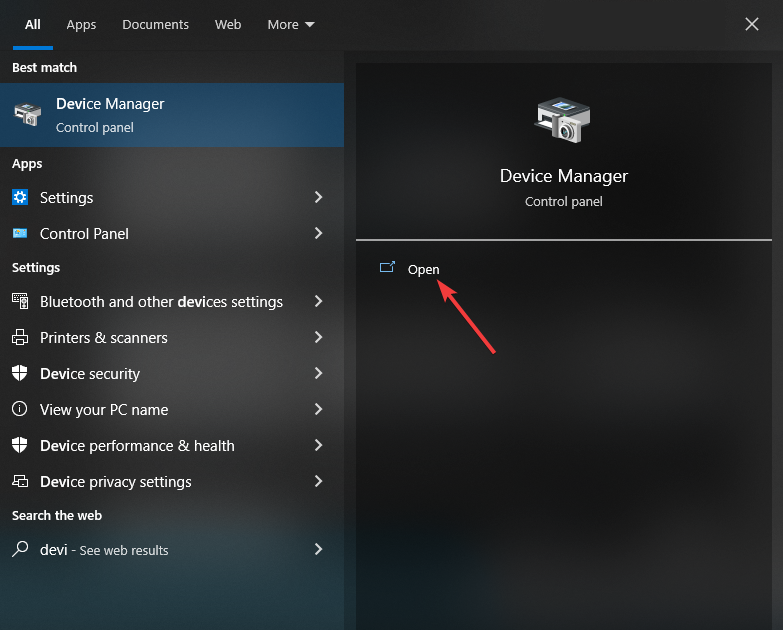
- Expandirbluetoothhaga clic derecho en el controlador y haga clic enDesinstalar dispositivo.
- Ir alSitio web del catálogo de actualizaciones de Microsoft.
- En la barra de búsquedaescriba el nombre del conductor.
- Obtendrá una lista de entradas; Mire su versión y fecha de lanzamientobusque la adecuada y haga clic enDescargar.
- En una ventana emergentehaga clic en el enlace debajo del nombre del conductor.
- Una vez descargadopodrá ver un archivo .cab. Puede hacer doble clic en él para abrirlopresioneControl+Apara seleccionar todos los archivos y haga clic en elCopiarbotón.
- Ahora ve aDe oficinacree una carpeta y asígnele el nombre correspondiente. Abra la carpeta y pegue los archivos en ella.
- Espere a que se complete el proceso.
7.2 Reinstale el controlador
- AbiertoAdministrador de dispositivosusandoPaso 1de la solución anterior.
- Expandirbluetoothhaga clic derecho en el controlador y haga clic enActualizar controlador.
- Hacer clicBuscar controladores en mi computadora.
- Ahora haga clicNavegary busque la carpeta que creó.
- Hacer clicPróximoy siga las instrucciones que aparecen en pantalla para completar la instalación.
Si buscas formas sencillas dele sugerimos que consulte esta guía.
Si también está interesado en solucionar problemas de Bluetoothconsulte cómo,o solucionar errores comunes como. También puede mantenerse actualizado con las últimas mejoras leyendo sobrey su.
Estos son diferentes métodos para reinstalar el controlador Bluetooth en Windows 10. Si tiene alguna pregunta o inquietudháganoslo saber en la sección de comentarios a continuación.