
Windows10如何关闭BitLocker
- 原创
- |
- 浏览:55824
- |
- 更新:
61条相关视频

Win10如何打开bitlocker


磁盘BitLocker加密后重装...


win7的Bitlocker驱动器密...

BitLocker恢复密钥怎么找...

bitlocker加密怎么解除


win7的Bitlocker驱动器加...

BitLocker密码忘了如何解...


BitLocker驱动器加密


如何取消BitLocker驱动器...


用BitLocker加密的U盘忘记...
加载更多~
273214人看了这个视频
![Windows10如何关闭BitLocker]() 1
1![Windows10如何关闭BitLocker]() 2
2![Windows10如何关闭BitLocker]() 3
3![Windows10如何关闭BitLocker]() 4
4![Windows10如何关闭BitLocker]() 5
5


Windows BitLocker驱动器加密是通过加密Windows操作系统卷上存储的所有数据可以更好地保护计算机中的数据,那么在一些操作当中我们需要关闭BitLocker,如何关闭呢,今天就给大家支支招~
方法/步骤
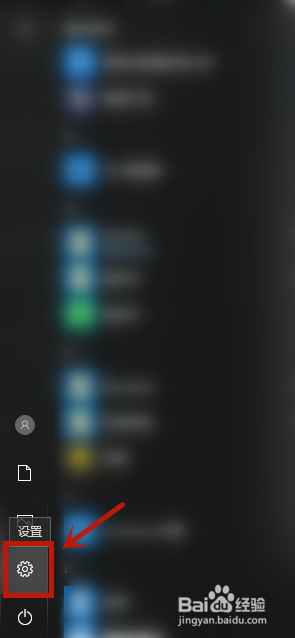
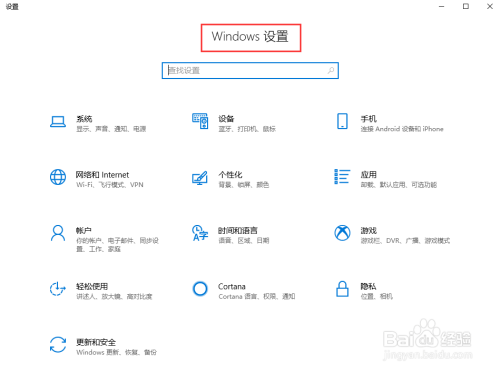
点击我们电脑上的左下角window键,打开后找到“设置”并且打开“window设置页面”;
![Windows10如何关闭BitLocker]()
![Windows10如何关闭BitLocker]()
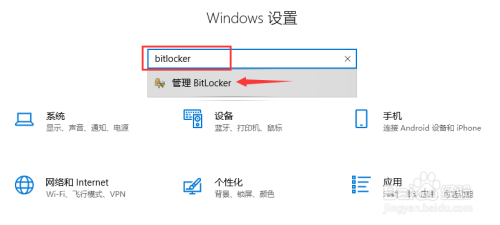
在window设置页面的搜索栏里面输入“bitlocker”然后点击自动跳出来的“ 管理bitlocker”;
![Windows10如何关闭BitLocker]()
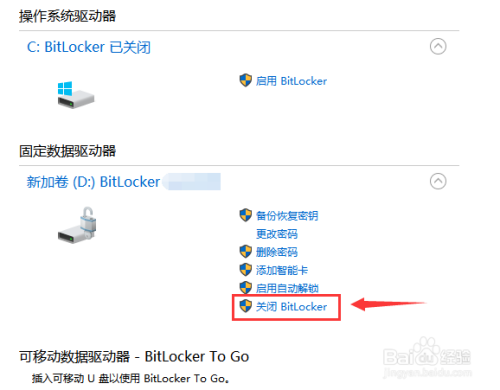
在该页面上找到“关闭BitLocker”选项并点击;
![Windows10如何关闭BitLocker]()
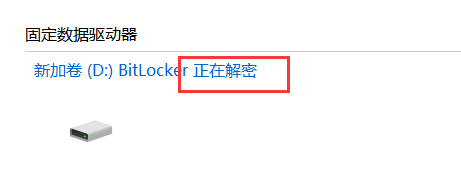
点击了关闭之后会在你的屏幕上弹出正在解密 ,耐心等待解密完成即可;
![Windows10如何关闭BitLocker]() END
END
总结:
1、点击window键,打开“设置”进入“window设置页面”;
2、输入“bitlocker”点击“ 管理bitlocker”;
3、找到“关闭BitLocker”并点击;
4、点击关闭后弹出正在解密 ,耐心等待解密完成即可;
END
经验内容仅供参考,如果您需解决具体问题(尤其法律、医学等领域),建议您详细咨询相关领域专业人士。
作者声明:本篇经验系本人依照真实经历原创,未经许可,谢绝转载。
展开阅读全部