
Win11电脑怎么给硬盘分区加密
- 原创
- |
- 浏览:2544
- |
- 更新:
![Win11电脑怎么给硬盘分区加密]() 1
1![Win11电脑怎么给硬盘分区加密]() 2
2![Win11电脑怎么给硬盘分区加密]() 3
3![Win11电脑怎么给硬盘分区加密]() 4
4![Win11电脑怎么给硬盘分区加密]() 5
5![Win11电脑怎么给硬盘分区加密]() 6
6![Win11电脑怎么给硬盘分区加密]() 7
7


Win11电脑怎么给硬盘分区加密
小编根据自身经历将操作步骤与大家分享,希望能有帮到读者朋友们。
方法/步骤
首先我们打开此电脑选择需要加密的磁盘分区侵盯,然后右击启用bitlocker(这里以C盘以大家举例,建议不要加密C盘);
![Win11电脑怎么给硬盘分区加密]()
选择启动时解锁你的驱动器的方式,我们选择‘输入密码’;
![Win11电脑怎么给硬盘分区加密]()
接下来我们输入两遍密码(密码需要记住,或者先写在TXT再复制进去这样不容易忘记)改恩酱;
![Win11电脑怎么给硬盘分区加密]()
然后系统需要我们备份密钥,这里选择保存到文件也就是电脑硬盘里,或者其他选项也是可以的;
![Win11电脑怎么给硬盘分区加密]()
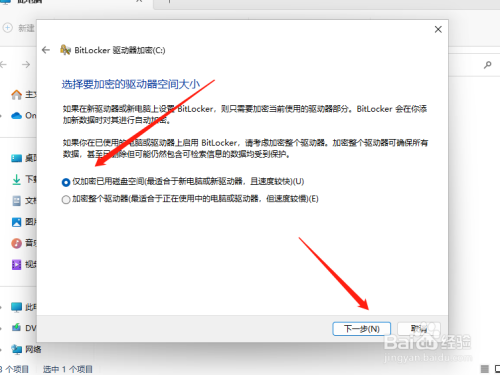
加密大小我们选择仅加密已用磁盘空间,最适合于新电脑或新驱动器,且速度较快
![Win11电脑怎么给硬盘分区加密]()
加密模式选择新加密模式,第2个是移动设备的加密,点击下一步;
![Win11电脑怎么给硬盘分区加密]()
然后准备要加密分区了,我们需要将运行 BitLocker 系统检查打勾,以便BitLocker 在加密驱动器之前能够正确读取恢复密钥和加密密钥。
![Win11电脑怎么给硬盘分区加密]()
全柱耕部操作完成后我们将电脑重启一下;
![Win11电脑怎么给硬盘分区加密]()
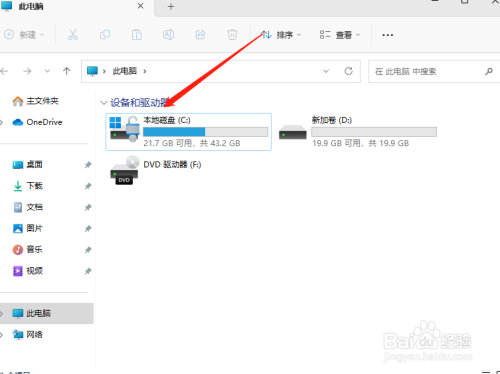
最后重启完成后,我们发现硬盘分区有个锁的标识就是开启了BitLocker 加密了。
![Win11电脑怎么给硬盘分区加密]() END
END




经验内容仅供参考,如果您需解决具体问题(尤其法律、医学等领域),建议您详细咨询相关领域专业人士。
作者声明:本篇经验系本人依照真实经历原创,未经许可,谢绝转载。
展开阅读全部