
如何用PS里camera raw的预设功能
- 原创
- |
- 浏览:2225
- |
- 更新:
61条相关视频

如何用PS里camera raw的预...


ps如何导入xmp预设


Adobe Camera Raw快速载入...


吃鸡战场M4火箭少女皮肤在...


photoshop如何导入外部滤...


PS如何批量导入xmp预设
PS怎么导入lut预设


如何使用LUT预设给视频调...


ps怎么制作lut预设


3d s max制作枕头
加载更多~
670264人看了这个视频
![如何用PS里camera raw的预设功能]() 1
1![如何用PS里camera raw的预设功能]() 2
2![如何用PS里camera raw的预设功能]() 3
3![如何用PS里camera raw的预设功能]() 4
4![如何用PS里camera raw的预设功能]() 5
5![如何用PS里camera raw的预设功能]() 6
6![如何用PS里camera raw的预设功能]() 7
7





不知道如何使用Camera Raw的预设功能?不怕!今天小编和大家一起来看下如何用PS里camera raw的预设功能,赶紧来围观吧!

方法/步骤
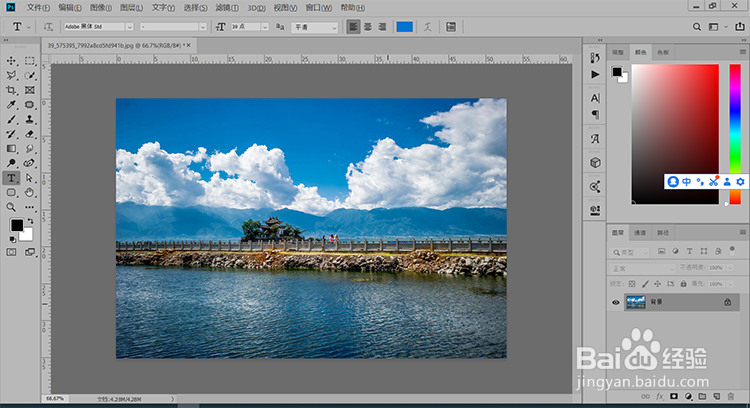
打开PS工具,然后执行文件-打开命令,打开素材图片,如下图所示:
![如何用PS里camera raw的预设功能]()
然后执行滤镜-Camera Raw滤镜命令如下图所示:
![如何用PS里camera raw的预设功能]()
点击之后进入到Camera Raw滤镜对话框,如下图所示:
![如何用PS里camera raw的预设功能]()
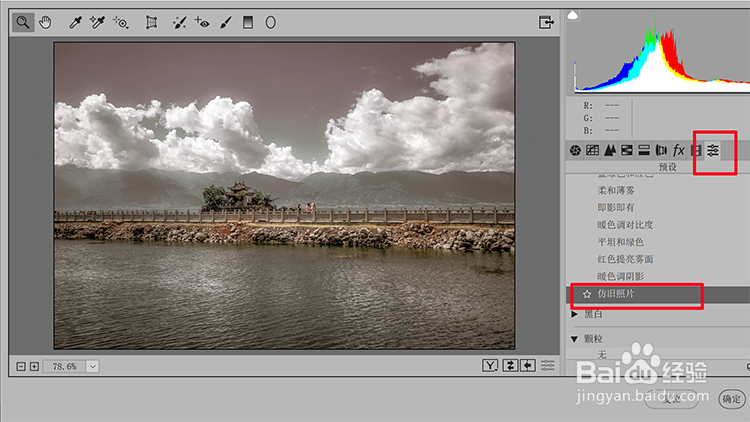
然后点击预设选项,选择一个预设,如下图选择的是”仿旧照片“预设,得到下图效果,如果希望使用这个预设点击”确定“即可:
![如何用PS里camera raw的预设功能]()
如果想要新建预设需要先设置好各个属性,如下图所示:
![如何用PS里camera raw的预设功能]()
设置好各个属性之后点击预设选项,然后点击右下角的新建预设,然后在弹出的界面中设置预设的名称,选择位置,然后点击确定即可,如下图所示:
![如何用PS里camera raw的预设功能]()
返回到预设界面,拉到最下方可以看到我们刚刚新建的预设已经显示在预设列表中,下次无需设置可以直接使用了:
![如何用PS里camera raw的预设功能]()
经验总结:
1)打开图片-执行滤镜-Camera Raw滤镜命令;
2)直接使用系统自带的Camera Raw预设:点击预设-选择相应的预设即可;
3)新建Camera Raw预设:设置各个属性-点击新建预设按钮-设置预设名称-点击确定即可。
END


经验内容仅供参考,如果您需解决具体问题(尤其法律、医学等领域),建议您详细咨询相关领域专业人士。
作者声明:本篇经验系本人依照真实经历原创,未经许可,谢绝转载。
展开阅读全部