×

注意!页面内容来自https://blog.csdn.net/2301_79263402/article/details/139001078,本站不储存任何内容,为了更好的阅读体验进行在线解析,若有广告出现,请及时反馈。若您觉得侵犯了您的利益,请通知我们进行删除,然后访问 原网页

win11电脑锁屏时间怎么设置,win11怎么设置锁屏时间

电脑存储了不少涉及个人隐私或单位隐私的信息,因此很多人会给电脑设置开机密码以及锁屏。锁屏的好处就是能够很好地保护我们的电脑隐私,同时也避免了小孩玩电脑误删了你的电脑文件。设置锁屏后,在我们工作的时候,如果长时间不用电脑,它就会进入锁屏状态。那么,win11电脑锁屏时间怎么设置呢?下面是方法教程,一起来学习吧。

win11怎么设置锁屏时间

解决方法一:

1、点击“开始”-“设置”。

2、点击“电源”。
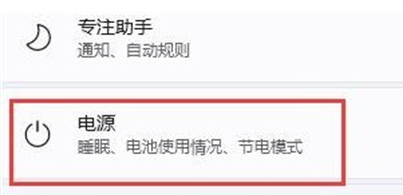
3、对关闭屏幕的时间进行设置即可。

解决方法二:

1、右键桌面空白处,选择“显示设置”。
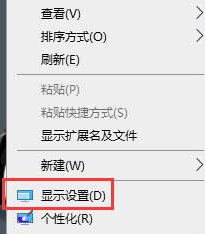
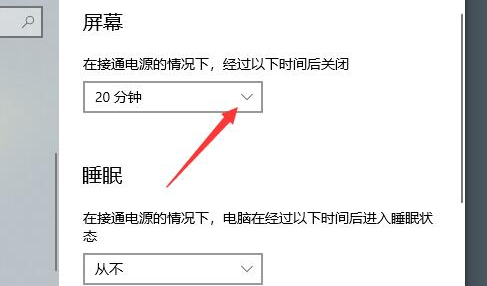
2、点击“电源和睡眠”。
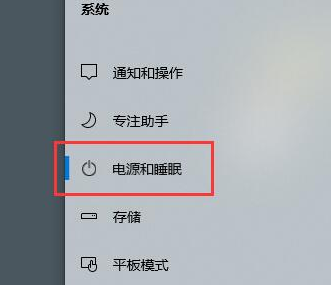
3、屏幕设置下,选择合适的锁屏时间,然后保存设置即可。
怎么升级win11

有的用户想体验win11,但是不知道有哪些方法。你可以检查电脑更新,如果有win11版本直接点击下载,然后等待win11安装完毕。或者,你也可以使用电脑重装系统软件,选择你喜欢的win11版本安装,等待安装完成就可以开始体验新系统啦,具体的重装win11步骤请参考:一键重装系统

以上是,win11怎么设置锁屏时间的教程。如果我们想要设置电脑的锁屏时间,按照上面的方法设置即可。锁屏时间太短和太长都不好,例如一分钟不到电脑就自动锁屏,经常出现这种情况可能会打扰到大家办公。所以,主要是按照自己的需求设置,希望这篇教程对大家有帮助哦。

确定要放弃本次机会?
福利倒计时
: :

立减 ¥

普通VIP年卡可用
立即使用
参与评论 您还未登录,请先 登录 后发表或查看评论
Windows 11操作系统中,设置永不可以通过调整电源管理设置以及修改注册表来实现。以下是具体的操作步骤和相关配置方法: ### 通过电源管理设置实现永不 1. **打开电源选项** - 按 `Win + S` 打开搜索栏,输入“控制面板”,点击进入。 - 在控制面板中选择“硬件和声音” -> “电源选项”。 2. **更改计划设置** - 找到当前使用的电源计划,点击其右侧的“更改计划设置”。 - 在新页面中,找到“关闭显示器”和“使计算机进入睡眠状态”的选项。 - 将这两个选项的时间设置为“从不”以确保幕不会自动关闭,计算机也不会自动进入睡眠状态。 3. **保存更改** - 点击“保存更改”按钮以应用新的设置。 ### 通过注册表编辑器实现更深层次的配置 如果希望进一步确保系统不会因为其他原因(如界面)而进入休眠或状态,可以尝试修改注册表: 1. **打开注册表编辑器** - 按 `Win + R` 打开运行窗口,输入 `regedit`,然后按回车键。 - 在注册表编辑器中,导航至 `HKEY_LOCAL_MACHINE\SOFTWARE\Microsoft\Windows\CurrentVersion\Explorer\AutoPlayHandlers`。 2. **创建或修改注册表项** - 在右侧窗格中查找名为 `DisableAutoPlay` 的DWORD值。如果没有,请右键空白处选择“新建” -> “DWORD (32-位)值”,并命名为 `DisableAutoPlay`。 - 双击 `DisableAutoPlay`,将其数值数据设置为 `1`,然后点击确定。 3. **调整前延迟** - 导航至 `HKEY_LOCAL_MACHINE\SYSTEM\CurrentControlSet\Control\Power\PowerSettings\7516b95f-f776-4464-8c53-06167f40cc99`。 - 在此路径下找到 `ConsoleLockDisplayTimeout` 项,双击它并将数值数据设置为你希望的延迟时间(单位为秒)。 4. **重启资源管理器或重启计算机** - 修改完成后,建议重启资源管理器或整个计算机以确保更改生效。 ### 注意事项 - **组策略检查**:如果你是在企业环境中使用Windows 11,可能需要检查是否有组策略限制了这些设置。可以通过运行 `gpedit.msc` 来访问本地组策略编辑器,并确认“计算机配置” -> “管理模板” -> “系统” -> “电源管理”中没有禁用相关功能。 - **第三方软件冲突**:某些安全软件或显卡驱动程序可能会干扰电源管理设置。如果有安装此类软件,建议检查它们的设置或尝试卸载看看问题是否解决。 - **系统版本验证**:确保你的Windows 11版本不低于21H2,因为一些高级电源管理功能可能仅在此版本之后才可用。 通过以上步骤,你应该能够在Windows 11上成功设置永不的功能,从而避免不必要的定带来的困扰。 ```powershell # PowerShell脚本示例 - 设置永不 # 设置关闭显示器时间为永不 powercfg -change -monitor-timeout-ac 0 # 设置计算机进入睡眠时间为永不 powercfg -change -standby-timeout-ac 0 ```
添加红包

请填写红包祝福语或标题

红包个数最小为10个

红包金额最低5元

当前余额3.43前往充值 >
需支付:10.00
成就一亿技术人!
领取后你会自动成为博主和红包主的粉丝 规则
hope_wisdom
发出的红包
实付
点击重新获取
扫码支付
< type="text/css">
钱包余额 0

抵扣说明:

1.余额是钱包充值的虚拟货币,按照1:1的比例进行支付金额的抵扣。
2.余额无法直接购买下载,可以购买VIP、付费专栏及课程。

余额充值