
微信文件传输助手如何使用?
- 原创
- |
- 浏览:121234
- |
- 更新:
61条相关视频

微信文件传输助手如何使用


如何使用点传传输文件


微信文件传输助手怎么用


微信的文件传输助手在哪里

微信怎么恢复删除的聊天记...


微信文件传输助手如何使用

微信文件传输助手怎么用

文件传输助手怎么用


TeamViewer在文件传输中如...

如何给微信好友或微信群传...
![微信文件传输助手如何使用?]() 1
1![微信文件传输助手如何使用?]() 2
2![微信文件传输助手如何使用?]() 3
3![微信文件传输助手如何使用?]() 4
4![微信文件传输助手如何使用?]() 5
5![微信文件传输助手如何使用?]() 6
6![微信文件传输助手如何使用?]() 7
7


大家平时在使用微信软件的时候,有没有注意到微信也有文件传输助手了呢?其实微信文件传输助手在使用起来也是十分方便的,尤其是对于没有安装QQ的朋友们,我们利用这个工具可以方便的将电脑上的文件传输到微信,利用微信来搭建虚拟的USB数据线,在这篇经验中我将向大家详细介绍一下方法,大家速来围观我的经验啦。

方法/步骤
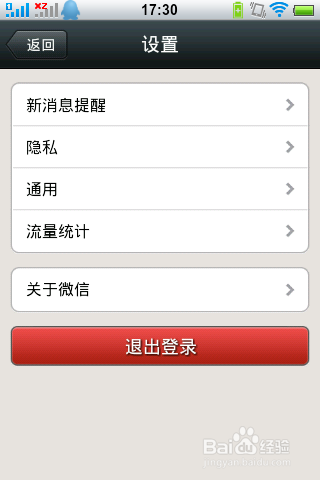
首先,我们先打开微信软件,在微信中,我们选择“我”这个页面,然后点击进入“设置”界面。
![微信文件传输助手如何使用?]()
在“设置”界面中,我们点击“通用”页面,然后会看到一个“微信网页版”的选项,是的,我们就是利用微信网页版来达到电脑与手机文件传输的目的。
![微信文件传输助手如何使用?]()
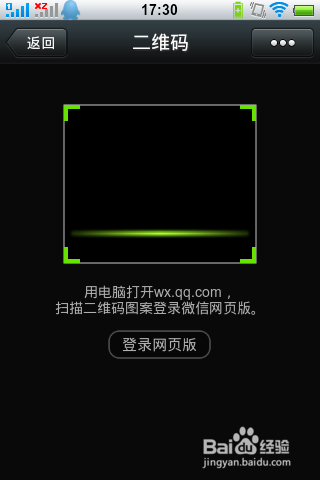
然后接下来就是登录微信网页版的操作啦,我们点击“开始扫描”,然后登录wx.qq.com,然后利用微信软件扫描网页上面的二维码就可以开始下一步操作啦。
![微信文件传输助手如何使用?]()
![微信文件传输助手如何使用?]()
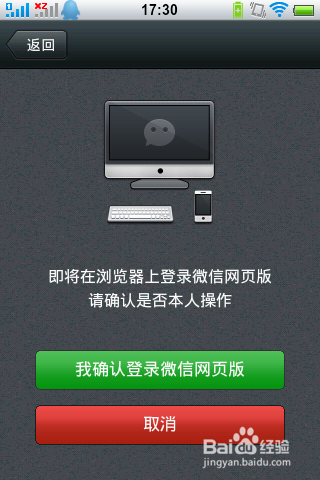
二维码扫描完成并经过确认之后我们便可以开始下一步的确认操作啦,点击微信软件界面的“我确认登录微信网页版”便可以开始使用网页版微信啦。
![微信文件传输助手如何使用?]()
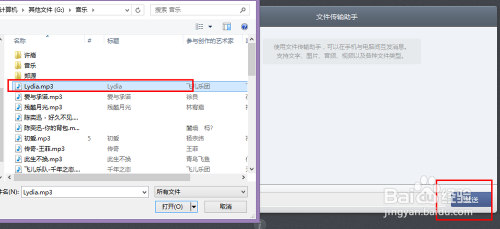
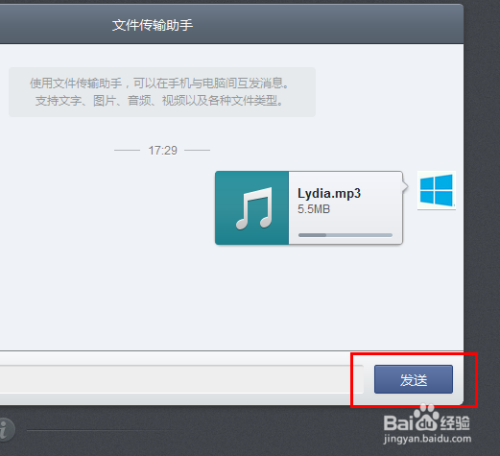
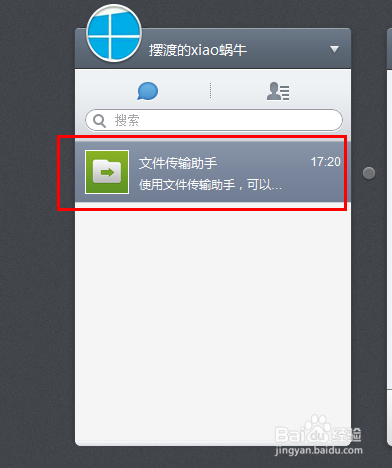
在网页上面登陆完毕微信之后,然后我们会在网页上面看到一个文件传输助手,我们将需要进行传输的文件选择完毕之后,点击发送就可以啦。
![微信文件传输助手如何使用?]()
![微信文件传输助手如何使用?]()
最后一步,我们会在微信软件手机客户端收到文件传输确认成功的消息提示,到此为止,我们便实现了利用微信软件文件传输助手在电脑和手机之间实现了文件的传输了,朋友们还不赶紧试试看啦。
![微信文件传输助手如何使用?]() END
END


注意事项
手机日常操作经验,为作者平时操作过程所总结出来的经验,如果你喜欢本经验,请继续关注本系列文档,后期将会推出更多优秀的文章。
此经验文字原创,图片原创,经本人亲测后编写,转载请注明!
如果你觉得本篇经验对你有帮助,请关注下作者,投上宝贵的一票,谢谢!