- あらゆる状況でタスク マネージャーを開くためのショートカット、メニュー、コマンドを学習します。
- エッジをダブルクリックするだけで、エッジを識別して「縮小モード」に戻すことができます。
- プロセス、パフォーマンス、起動プログラムを管理して、流動性を回復します。
PC がフリーズしたり、アプリケーションが全画面でフリーズしたりした場合は、タスク マネージャーが手元にあると大きな違いが生じます。 このネイティブWindowsツール それはあなたを可能にします リアルタイムで何が起こっているか確認 慌ててコンピューターを再起動することなく制御できます。
応答しないプロセスを閉じるだけでなく、タスク マネージャーはボトルネックを検出し、その原因を確認するのにも役立ちます。 起動時にプログラムが読み込まれる CPU、RAM、ディスク、またはネットワークの使用量が急増していないかどうかを確認します。 Windowsを初めて使う方でも、毎日コンピュータを管理する方でも通常の方法では、最も必要なときに失敗する可能性があるため、すべての開け方を知っておくことをお勧めします。
タスク マネージャーとは何ですか?
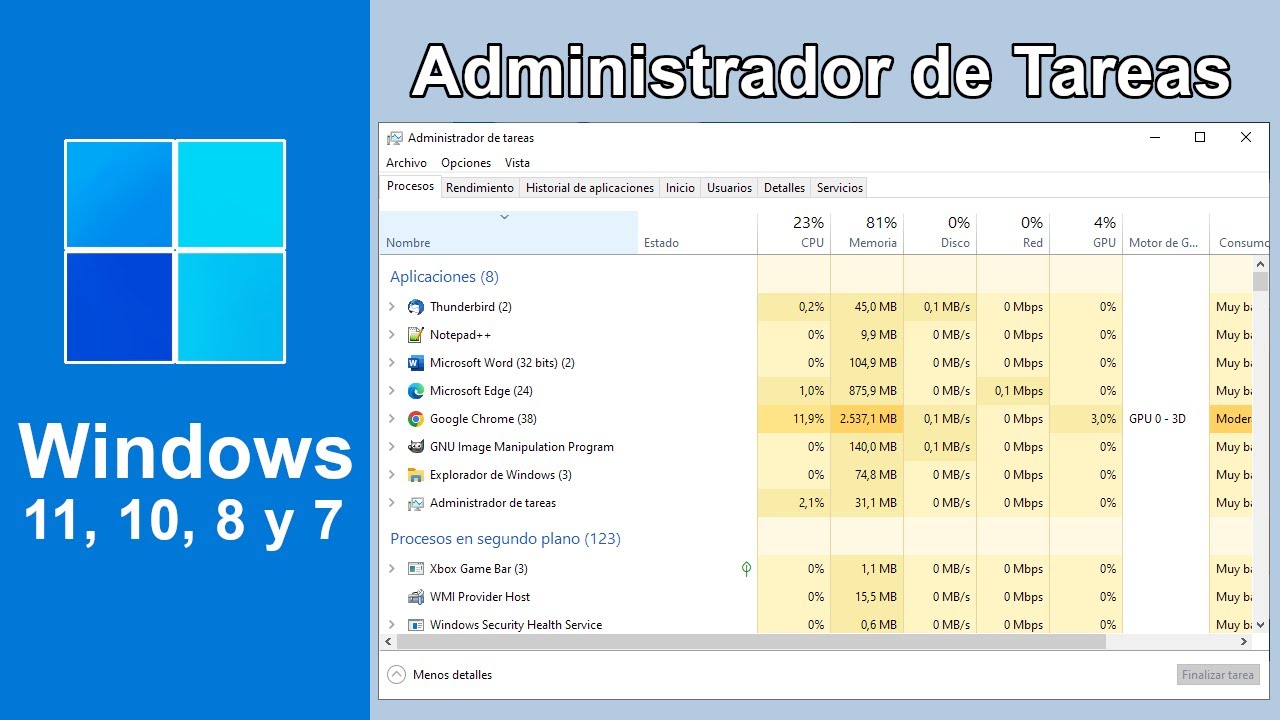
タスクマネージャは、システムアクティビティモニタです。 Windows 10およびWindows 11. その使命は、実行中のプロセス、アプリケーション、およびサービスを表示することです。CPU、メモリ、ディスク、ネットワーク使用量、ラップトップの場合はバッテリーへの影響などの主要な指標も表示されます。
単に観察するだけでなく、アクションを起こすこともできます。つまり、停止したタスクを終了したり、起動時間を遅くするスタートアップ プログラムを無効にしたり、バックグラウンドで何が実行されているかを確認したりできます。 流暢さを回復し、問題を診断するための「スイスアーミーナイフ」です 高度なツールを使用する必要はありません。
タブとビューの中に、非常に実用的な情報があります。 プロセスとそのCPUおよびRAMの使用状況、リアルタイム グラフを備えたパフォーマンス セクション、アプリケーション履歴、自動起動を管理するためのスタートアップ パネル、ユーザー セクション (共有コンピューターに最適)、プロセス制御を微調整するための詳細、およびサービス コンソールに直接アクセスできるサービス タブがあります。
このデータのおかげで、どのアプリがリソースを「消費」して何のメリットももたらさないかを区別し、そのアプリを閉じるか、アンインストールするかを決定できます。 システム全体の概要と迅速な対応そのため、タスク マネージャーは不可欠です。
タスクマネージャーを開くすべての方法
キーボードショートカット: Ctrl + Shift + Esc
セキュリティ画面: Ctrl + Alt + Delete
全画面表示(たとえば、ゲーム内)で、前のショートカットが何も機能しないことに気付いた場合は、次の操作を試してください。 Ctrl + Alt + Deleteこの画面はほとんどのプロセスよりも優先され、そのオプションの中でタスク マネージャーをクリックできます。
上級ユーザーメニュー(Win + X)またはスタートを右クリック
スタートボタンを右クリックするか、 勝利+ X を表示するには 上級ユーザーメニューここでは、マウスで開く準備ができているタスク マネージャーのエントリが表示されます。これは、キーボードで問題が発生する場合に特に便利です。
タスクバーのコンテキストメニュー
最近のWindowsのバージョンでは、タスクバーの空白部分を右クリックすると、 タスクマネージャワークフローが 100% マウスベースである場合、このジェスチャは日常的に非常に便利です。
実行ボックス(Win + R)
プレス 勝利+ R 実行を開くには、次のように入力します。 taskmgr EnterキーまたはOKキーを押してツールを起動します。 タスクグランド念のため言っておきますが、これはタイプミスです。 正しいコマンドはtaskmgrですこの方法は、Windows エクスプローラーが「壊れている」場合に最適です。
ファイルエクスプローラーから実行ファイルを開く
他のシステムアプリケーションと同様に、タスクマネージャーにも独自のEXEファイルがあります。 このチーム に移動します C:\Windows\System32\。 そこにあります Taskmgr.exeダブルクリックして開きます。 C:にWindowsがインストールされていない場合対応するドライブ文字 (たとえば、D:) を使用します。
スタートメニューから
スタートメニューのアプリケーションリストには、 Windowsシステム中にはタスク マネージャーへのショートカットがあり、「公式サイト」からシステム ユーティリティを開く場合に非常に便利です。
タスクバーにピン留めしてワンクリックで
マウスでよく使いますか?スタートから実行ファイルまたはショートカットを見つけて右クリックし、 ラバラデタレアスを宣言するこれによりアイコンがピン留めされ、ワンタップで開くことができます。ピン留めを解除するには、アイコンを右クリックし、「ピン留めを解除」を選択してください。
デスクトップにショートカットを作成する
2つの同等に有効な方法があります。ウィザードを使用する場合:デスクトップを右クリック > 新規>ショートカット そして棒 C:\Windows\System32\Taskmgr.exe名前を付けて「完了」をクリックします。または、 Taskmgr.exe エクスプローラーで右クリックし、 送信先 > デスクトップ信頼できるアクセスが準備されます。
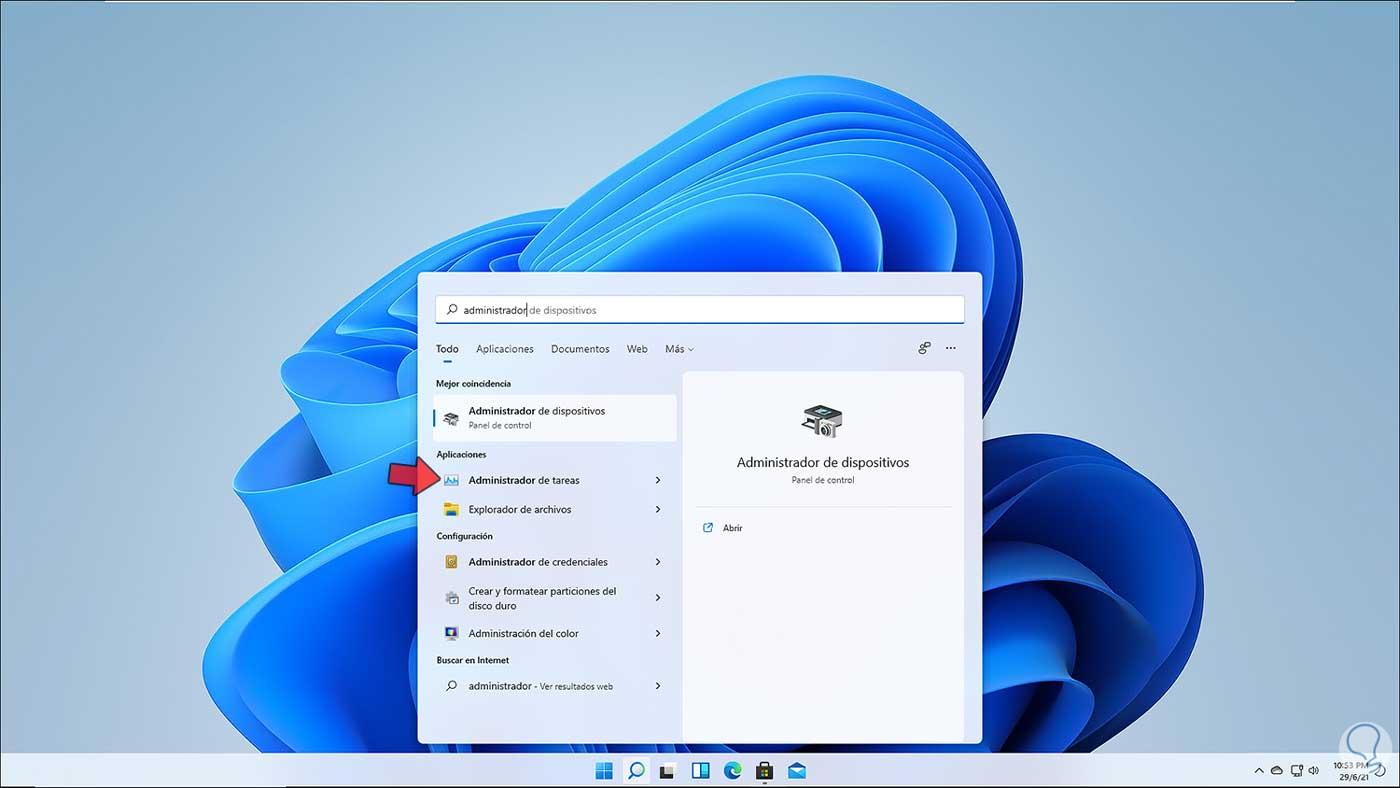
Windows Searchの使用
検索バーをクリックするか、Windowsキーを押して入力してください。 タスクマネージャ最初の結果にツールが表示されます。Enterキーを押せば完了です。ショートカットを覚えていない場合でも、シンプルで効果的です。
コマンドプロンプトまたはPowerShell
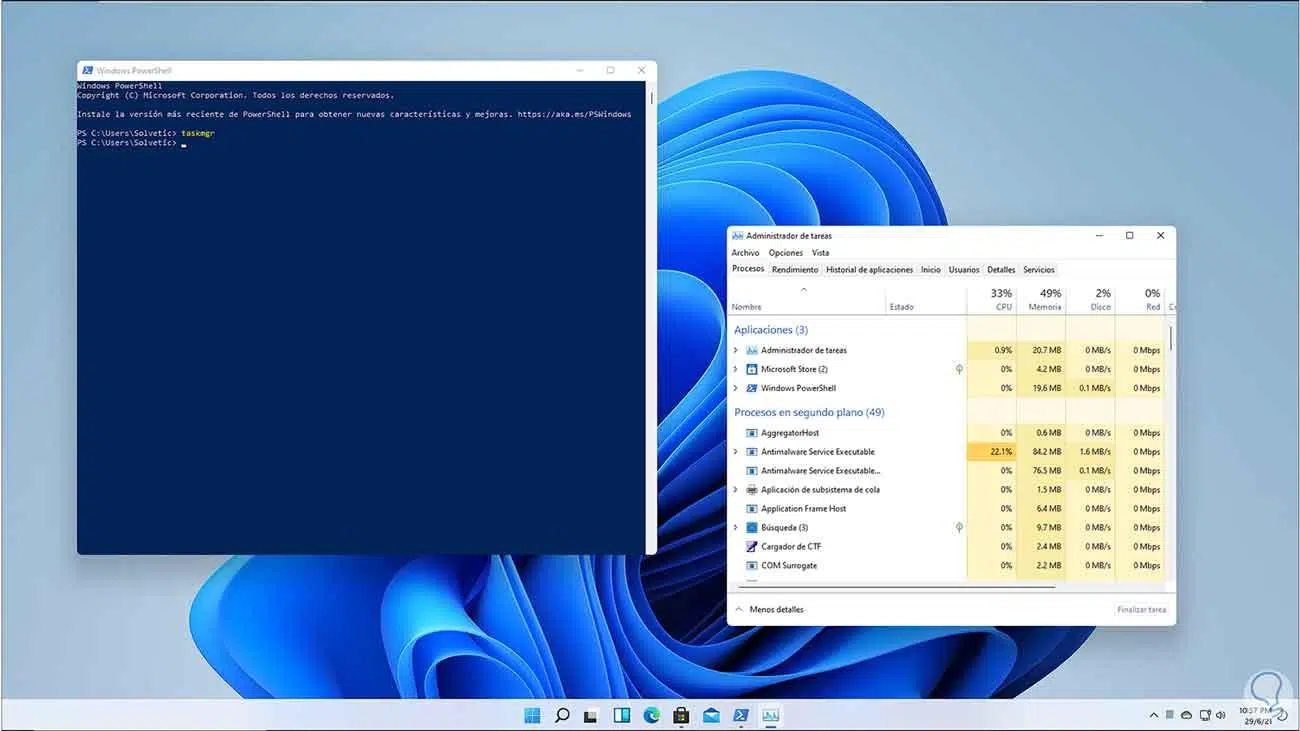
検索バーからCMDまたはPowerShellを開いて実行します taskmgr. この方法は、すでにターミナル モードになっている場合に最適です。 別の問題に対処しており、オンザフライでプロセスを表示したり、不正なアプリを強制終了したりする必要があります。
コントロールパネルから
コントロールパネルを開きます(検索するか、 control en 勝利+ R右上隅に「タスク マネージャー」と入力すると、[システム] 見出しの下にリンクが表示されます。 それは最短の方法ではないただし、すでにパネル内にいる場合は便利です。
メニューやタブが表示されない場合: 最小化されたウィンドウモード
タスク マネージャーを開いても、メニュー バーやタブが表示されない場合があります。 心配しないでください、壊れてはいません:「小さなフットプリントモード」が有効になっている可能性があります。
この動作は、タブ領域を囲む空の境界線をダブルクリックすることによってトリガーされます。 誤って入力してしまう可能性が非常に高くなります。 急いでいる場合はダブルクリックしてウィンドウを移動します。
通常の外観に戻るには、タスク マネージャー ウィンドウの上端をダブルクリックします。 変化はすぐに起こる タブ、メニュー、その他のインターフェース要素も表示されます。
ちなみに、小スペースモードではウィンドウのサイズを変更できます。 そうすれば画面の隅に収まります たとえば、ビデオの再生時やプロジェクトのコンパイル時の CPU 使用率を監視します。
特定の状況で開くときにそのモードに陥るのを避けたい場合は、実行から次の代替方法を試してください:open 勝利+ R書き込み taskmgr.exeを押したまま Ctrl + Alt + Shift そして、そのまま Enter キーを押します。 このスタートアップはプレゼンテーションモードを変更します 境界線の変更に問題がある場合にも役立ちます。
-
実行を開く 勝利+ R.
-
書く
taskmgr.exe(otaskmgr(単純明快)。 -
保つ Ctrl + Alt + Shift Enter キーを押すと、別の開くモードが強制されます。
タスクマネージャーでできること
プロセスここでは、実行中のすべてのもの(アプリ、バックグラウンドプロセス、関連サービス)と、それらが使用しているCPU、メモリ、ディスク、ネットワークリソースの量を確認できます。何かが動かなくなった場合は、それを選択してタップしてください。 タスクを終了.
パフォーマンスCPU、RAM、ディスク、GPU、ネットワークのリアルタイム グラフィックス。 診断に最適です パフォーマンスの低下がメモリ不足、ディスクが 100% で動作していること、または CPU スパイクによって発生した場合、 パフォーマンスの低下を診断する 次のステップを決めるのに役立ちます。
申請履歴: アプリ別のリソース使用量を時間経過とともに表示します (特に最新のアプリの場合)。 パターンを理解するのに役立つ 消費と驚きの探求のため。
ホームここでは、Windowsの起動時に読み込むプログラムを指定します。不要なプログラムを無効にすると、コンピューターの起動が速くなります。 最も効果的な行動の一つ 「自動スタート」の多いチームで俊敏性を取り戻す。
ユーザー複数のユーザーが接続している場合は、セッションごとの消費量が表示されます。 共有PCでも問題なく動作します または、リモートで接続し、すべてのリソースを誰が使用しているかを知る必要がある場合。
細部: プロセスの詳細なビュー (PID、優先度、CPU アフィニティなど)。 上級ユーザー向け 細かい制御が必要なもの。
サービス: ステータスとサービス コンソールを開くためのクイック リンクを含む完全なリスト。 サービスの開始や停止に最適 ワークフローを離れることなく。
どちらかの方法を選択することが推奨される実際のケース
アプリが全画面でフリーズした場合、ショートカットがブロックされる可能性があります。 Ctrl + Alt + Delete を使用しますセキュリティ画面に入り、そこから開いて制御を取り戻します。
キーボードが反応しなくなった場合、または組み合わせが失敗する場合は、マウスを使用してください。 スタートを右クリック(またはWin + X) 上級ユーザーメニューから、数回クリックするだけで開くことができます。
Windows エクスプローラーが閉じたり故障したりすると、グラフィカル ショートカットが機能しなくなることがあります。 Win + Rで実行し、taskmgrと入力する これは最も信頼できる選択肢の一つであり、[信頼できる]もの自体も同様である。 Taskmgr.exe から C:\Windows\System32\.
すでにターミナル(CMDまたはPowerShell)で作業している場合は、コンテキストを変更しないでください。 taskmgr Enterキーを押します。 時間を節約し、気を散らすものを避けられます ウィンドウ間を移動しないことによって。
低減モード状況が文書化されている製品および機器
さまざまなメーカーが、タスク マネージャーの「ショートカット モード」について文書化しており、端をダブルクリックするとメニューやタブが消えます。 企業環境でも通知やガイドが見られるようになりました。 Dell/Alienwareおよびプロフェッショナル向け製品を中心に、幅広い機器に対応しています。Alienware、Dell All-in-One、Dell Pro All-in-One、Dell Pro Max Micro、Dell Pro Max Slim、Dell Pro Max Tower、Dell Pro Micro、Dell Pro Slim、Dell Pro Tower、Dell Slim、Dell Tower、Inspiron、OptiPlex、Vostro、XPS、Gシリーズ、Dell Plus、Dell Pro、Dell Pro Max、Dell Pro Plus、Dell Pro Premium、Inspiron、Latitude、Dell Pro Rugged、Vostro、XPS、固定ワークステーション、モバイルワークステーション、および特定のモデルや構成(例: デル プロマックス マイクロ XE FCM2250Dell Pro Max スリム XE FCS1250Dell Pro Max タワー T2 XE FCT2250デル プロマックス 16 XE MC16250デル プロ マイクロ プラス XE QBM1250Dell Pro スリム プラス XE5 QBS1250Dell Pro タワー プラス XE5 QBT1250これらのモデルや他のモデルでこの問題が発生した場合は、次の点に注意してください。 上端をダブルクリック 標準インターフェースがすぐに戻ります。
最大限に活用するための簡単なヒント
多くのリソースを消費するアプリを閉じるときは、アクティビティが適切なレベルに戻っているかどうかをパフォーマンスで確認してください。 これにより、問題が解決されたことが確認されます。 症状ではありません。
少なくとも月に 1 回はホーム パネルを確認してください。 毎日使用しないものはすべてオフにします。 (心配しないでください。再度有効にすることができます) 起動が軽くなっていることに気付くでしょう。
アプリが正常に終了しない場合は、「プロセス」でアプリを選択し、「タスクの終了」をタップします。 このオプションを使いすぎないでください 作業の損失を避けるために、データを保存しているアプリでは、
バッテリー電源搭載のデバイスでは、バックグラウンド アプリの影響を監視します。 小規模なユーティリティは見た目以上に電力を消費する可能性がある何も貢献しない場合は、アンインストールするか、実行を制限することをお勧めします。
特定のアプリで問題が繰り返し発生する場合は、詳細と関連サービスを確認してください。停止しているサービスがある可能性があります。 サービスから停止または再起動する 場合によっては、何も再インストールしなくても問題が解決することがあります。
最後に、タスク マネージャーは、特定の時点で何が起こっているかを把握するための優れた「コントロール パネル」であることを覚えておいてください。 あなたの意見と良い実践を組み合わせると (更新、スタートアップのクリーンアップ、使用していないアプリの確認)、PC の安定性と速度が向上します。
タスクマネージャーを開く複数の方法をマスターしておくと、何か問題が発生した場合に余裕が生まれ、すべてがスムーズに動作しているときに時間を節約できます。 Ctrl + Shift + Esc、マウスパス(Win + X、タスクバー)、実行 taskmgr、実行可能ファイル C:\Windows\System32\Taskmgr.exe コントロールパネルのオプションを使えば、画面がフリーズしたりブラウザが不安定になったりといった「厄介な」状況でも、必ず有効な解決策が見つかります。タブやメニューが消えてしまった場合は、この方法を覚えておいてください。 上端をダブルクリック スモールスペースモードを終了します。