×

注意!页面内容来自https://www.giga.de/tipp/windows-geraete-manager-oeffnen-so-gehts/,本站不储存任何内容,为了更好的阅读体验进行在线解析,若有广告出现,请及时反馈。若您觉得侵犯了您的利益,请通知我们进行删除,然后访问 原网页

Weiter zur NavigationWeiter zum Inhalt
<> body:has(.game-fullscreen--active) .teaserheld-header-wrapper { display: none !important; } .teaserheld-header-wrapper { position: relative; z-index: 999999983; } .teaserheld-header-wrapper a { opacity: 1 !important; } .teaserheld-header-close-btn { position: fixed; z-index: 2; right: 13px; top: 12px; width: 22px; height: 22px; cursor: pointer; background: none; border: none; padding: 0; } .teaserheld-header-close-btn:before.teaserheld-header-close-btn:after { content: ''; position: absolute; left: 10.5px; top: 0; height: 23px; width: 2px; background-color: #333; display: block; } .teaserheld-header-close-btn:before { transform: rotate(45deg); } .teaserheld-header-close-btn:after { transform: rotate(-45deg); } .teaserheld-header-close-btn:hover { opacity: 1; } @media screen and (max-width: 719px) { .teaserheld-header-close-btn:before.teaserheld-header-close-btn:after { background-color: white; } .teaserheld-header-close-btn { top: 0 !important; right: 0 !important; } } #teaserheld-header-mobile#teaserheld-header-desktop { background-position: center; background-image: url(//teaser.giga.de/74/88/1d/4c0ff0d1fdb784822a5a84725b_Azc4NGZkZDgyNTQ1_c5e54743d9e717cb13ba34c51f21aad8.jpeg); display: block; height: 60px; font-size: 13px; } #teaserheld-header-desktop .th_countdown#teaserheld-header-mobile .th_countdown { font-size: 18px; color: #000000; position: relative; margin: 0 auto; display: block; } #teaserheld-header-desktop .th_countdown .time#teaserheld-header-mobile .th_countdown .time { padding-top: 12px; display: inline-block; } #teaserheld-header-desktop .th_countdown .time .value#teaserheld-header-mobile .th_countdown .time .value { font-weight: bold; } #teaserheld-header-desktop .th_countdown .time .label#teaserheld-header-mobile .th_countdown .time .label { padding-right: 10px; color: #000000; } @media screen and (max-width: 719px) { #teaserheld-header-mobile .th_countdown { text-transform: uppercase; } #teaserheld-header-mobile { background-position: top center; background-size: contain; background-repeat: no-repeat; padding-bottom: 15.625%; height: auto; text-align: center; padding-left: 36px; } #teaserheld-header-mobile .th_countdown .time { padding-top: 12px; display: inline-block; width: 35px; } #teaserheld-header-mobile .th_countdown .time .value#teaserheld-header-mobile .th_countdown .time .label { display: block; height: 40%; } #teaserheld-header-desktop { display: none; } } @media screen and (min-width: 720px) { #teaserheld-header-desktop { background-image: url(//teaser.giga.de/89/cd/11/b5f2a95dd58a1b88c82d510147_AzhkYjI1NTE4MjE0_7bb9aa236667db8a4cb38a837054edc2.jpeg); background-size: auto 60px; } #teaserheld-header-desktop .th_countdown { width: 730px; padding-left: 270px; line-height: 60px; } #teaserheld-header-mobile { display: none; } }
Anzeige
Anzeige
Anzeige
  1. GIGA
  2. Tech
  3. Apps & Downloads
  4. Software-NewsDealsTests & Tipps auf GIGA
  5. Windows 10/11: Geräte-Manager öffnen – so geht's

Windows 10/11: Geräte-Manager öffnen – so geht's

Top 3 Methodenum den Geräte-Manager in Windows zu öffnen
Anzeige

Der Geräte-Manager zeigt verbaute Hardwaredie zugehörigen installierten Treiber und auch Geräte-Probleme an. Über ihn könnt ihr sehr einfach vorhandene Hardware-Probleme herausfinden und beheben. Wie ihr den Geräte-Manager in Windows 11108 und 7 öffnetzeigen wir euch hier.

Erfahre mehr zu unseren Affiliate-Links
Wenn du über diese Links einkaufsterhalten wir eine Provisiondie unsere redaktionelle Arbeit unterstützt. Der Preis für dich bleibt dabei unverändert. Diese Affiliate-Links sind durch ein Symbol gekennzeichnet.  Mehr erfahren.

Der Windows-Geräte-Manager zeigt die verbaute Hardware des PCs an. Dazu gehören beispielsweise: FestplattenTastaturMausLaufwerke (CD-ROMUSB-Sticks)Netzwerkadapter (LAN/WLAN)Grafikkarte und die Soundkarte. Standardmäßig installiert Windows die nötigen Treiber für neu eingebaute oder angeschlossene Hardware automatisch. Manchmal kommt es aber zu Fehlern. Dann kann man über den Geräte-Manager die Treiber manuell aktualisieren.

Anzeige

Im Video zeigen wir euchwie ihr den Geräte-Manager öffnet:

Geräte-Manager in Windows öffnen

  1. Drückt die Tastenkombination [Windows] + [X].
  2. Wählt im Kontextmenü „Geräte-Manager“ aus.
  3. Alternativ klickt ihr mit der rechten Maustaste auf den Startmenü-Button und wählt Geräte-Manager aus.
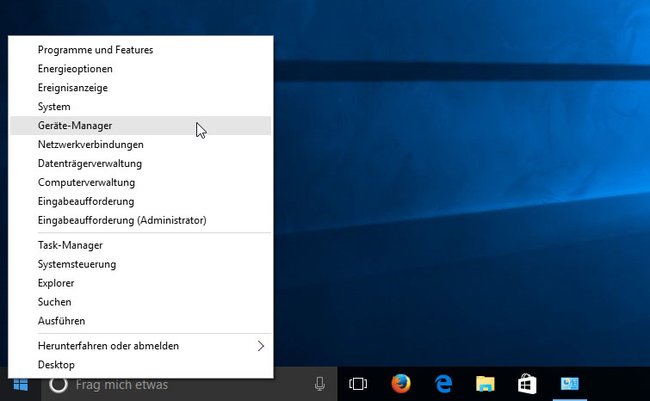
Windows 10: So öffnet ihr den Geräte-Manager über das Startmenü. Bild: GIGA
Windows 10: So öffnet ihr den Geräte-Manager über das Startmenü. (© GIGA)
Anzeige

Alternativen: Geräte-Manager öffnen

Über das Startmenü

  1. Öffnet das Startmenü.
  2. Tippt „Geräte-Manager“ ein und klickt auf das Suchergebnis.
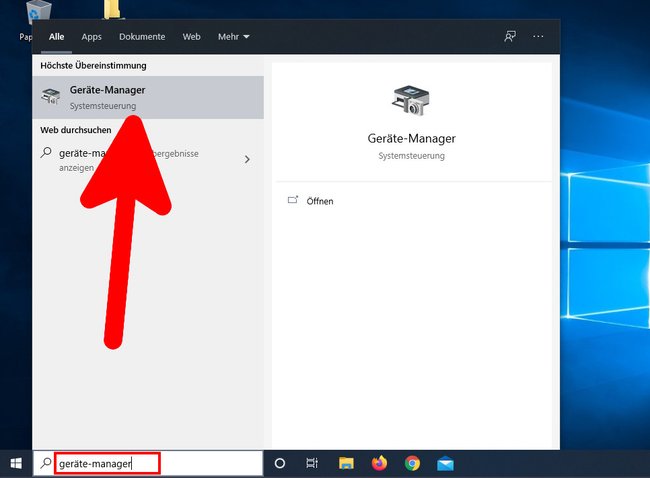
Im Startmenü könnt ihr auch nach dem Geräte-Manager suchen. Bild: GIGA
Im Startmenü könnt ihr auch nach dem Geräte-Manager suchen. (© GIGA)
Anzeige

Über das Ausführen-Fenster

  1. Drückt die Tastenkombination [Windows] + [R]um das Ausführen-Fenster zu öffnen.
  2. Tippt danach devmgmt.msc ein und bestätigt mit der [Eingabetaste].
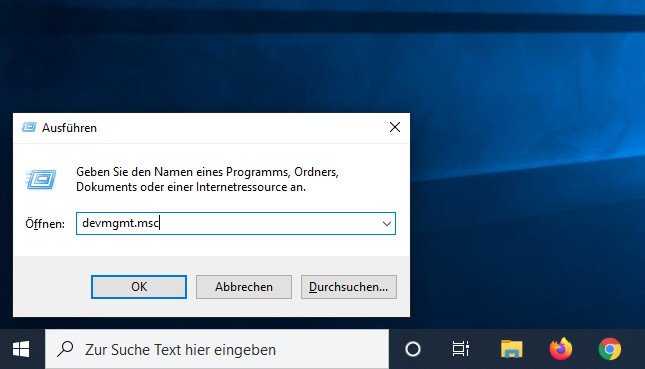
Über das Ausführen-Fenster öffnet ihr den Geräte-Manager sehr schnell. Bild: GIGA
Über das Ausführen-Fenster öffnet ihr den Geräte-Manager sehr schnell. (© GIGA)
Anzeige

Über die Systeminfomationen (Nur WIndows 7 und 8)

  1. Drückt die Tastenkombination  + um das System-Fenster mit den Basisinformationen des Computers anzuzeigen.
  2. Klickt links in der Navigation auf den Schriftzug „Geräte-Manager“.
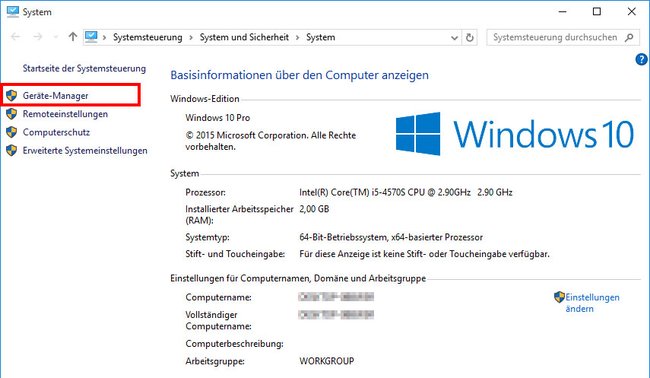
Hier könnt ihr ebenfalls den Geräte-Manager öffnen. Bild: GIGA
Hier könnt ihr ebenfalls den Geräte-Manager öffnen. (© GIGA)

Kennt ihr noch weitere Methodenum den Geräte-Manager in Windows zu öffnen? Ich selbst nutze am liebsten das Ausführen-Fensterda es bei mir am schnellsten geht. Schreibt uns eure Meinungen gerne in die Kommentare unterhalb dieser Anleitung!

GIGA braucht dich!
Wie findest du GIGA?
Sag uns deine Meinung in einer kurzen Umfrage.

Danke für deinen Support! ❤️

An der Umfrage teilnehmen
Anzeige