
机械键盘wasd和上下左右互换了怎么办
- 原创
- |
- 浏览:48588
- |
- 更新:
![机械键盘wasd和上下左右互换了怎么办]() 1
1![机械键盘wasd和上下左右互换了怎么办]() 2
2![机械键盘wasd和上下左右互换了怎么办]() 3
3![机械键盘wasd和上下左右互换了怎么办]() 4
4![机械键盘wasd和上下左右互换了怎么办]() 5
5


现在有很多朋友都喜欢玩游戏,同时很喜欢用机械键盘来增加游戏的快感。但是有的时候,我们会发现机械键盘的wasd和上下左右互换了,这是怎么回事呢?我们该怎么解决呢?今天就让小编来帮助大家一起来解决这个问题吧!
方法/步骤
首先我们要清楚,这种互换其实不是所有的键盘都能做到的,只有部分的机械键盘内置了这种设置。可能是我们在使用的过程中不小心按到了键位,导致我们的机械键盘发生了这种事情。
![机械键盘wasd和上下左右互换了怎么办]()
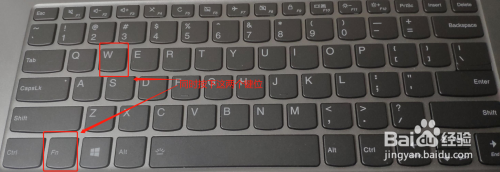
既然是我们不小心按到键位把这种设置打开了,那么就意味着我们也可以通过键位把这种功能给关闭。所以我们来逐一对照自己的机械键盘种类来尝试键位的开关。以下图键盘为例。
![机械键盘wasd和上下左右互换了怎么办]()
第一种键位就是很多机械键盘通用的一种键位。FN+W开关我们的wasd和上下左右互换的功能。具体键位如下图所示。
![机械键盘wasd和上下左右互换了怎么办]()
如果我们的键盘是复仇者的键盘,那么我们需要按下FN+windows键,windows键实际上就是那个四个四边形凑在一块的那个键位。具体键位见下图。
![机械键盘wasd和上下左右互换了怎么办]()
最后,如果我们尝试了上述键位都不行,那么我们可以选择询问我们当初购买该键盘的商家客服。实在不行我们就把键盘和电脑的USB插口拔掉再插上,这样是最简单的方法。以上就是小编关于机械键盘wasd和上下左右互换问题的经验分享,最后祝大家生活愉快!
![机械键盘wasd和上下左右互换了怎么办]() END
END




经验内容仅供参考,如果您需解决具体问题(尤其法律、医学等领域),建议您详细咨询相关领域专业人士。
作者声明:本篇经验系本人依照真实经历原创,未经许可,谢绝转载。
展开阅读全部