剪映专业版自定义抠像怎么操作
1 赞同
2 评论
4 收藏
剪映专业版的“智能抠像”用来自动抠出图片或视频中的人物,用于抠人物,但是必须会员才可以使用;而“色度抠图”用来抠纯色背景的图片或视频;如果这两个都不是你想要的,那就只能使用“自定义抠像”这个功能了!
我们以下图为例,我既想保留人物,又想把长椅保留下来,那我们就可以使用“自定义抠像”这个功能!

如果使用“智能抠像”肯定是不可以的,因为“智能抠像”只会保留人物,不会保留长椅!“色度抠图”就更不行了!
下面三郎老师给大家介绍操作步骤!
步骤一,打开剪映,导入需要抠图的图片或视频,把添加到轨道中;
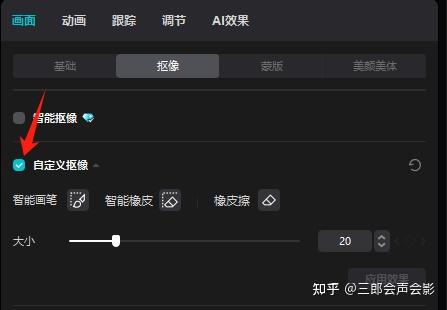
步骤二,选中轨道上的素材,单击“属性调节”面板中“画面”里的“抠像”,并勾选“自定义抠像”,如下图所示;
步骤三,单击“智能画笔”,然后调整“大小”,接着在画面中想要保留的区域里按住鼠标左键画几下,如下图所示;
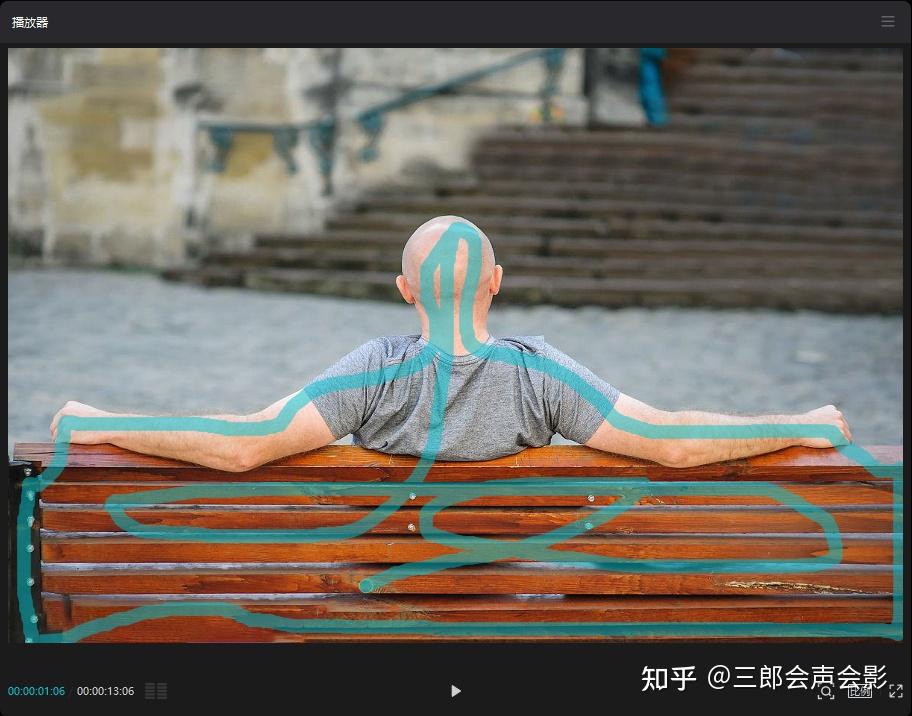
步骤四,画完之后松开鼠标左键看效果;如果还有细节需要调整,可以继续使用智能画笔,或者智能橡皮、橡皮擦擦除不想要的画面!
对于边缘的小细节,可以把播放器放大,放大之后再使用画笔或橡皮擦功能,涂抹完成之后再返回原来的大小!
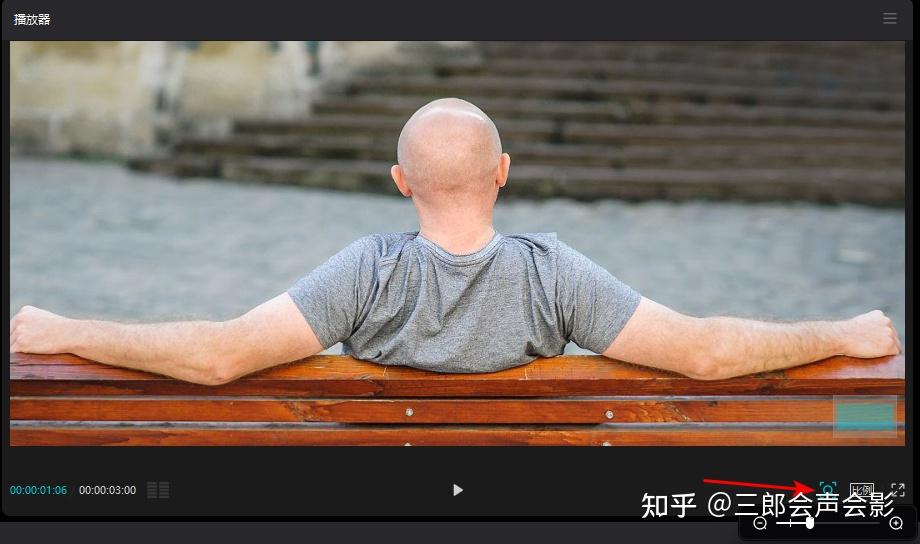
步骤五,细节调整完成之后,单击“自定义抠像”右下方的“应用效果”,并在这个素材的下方添加一个素材作为背景,如下图所示;
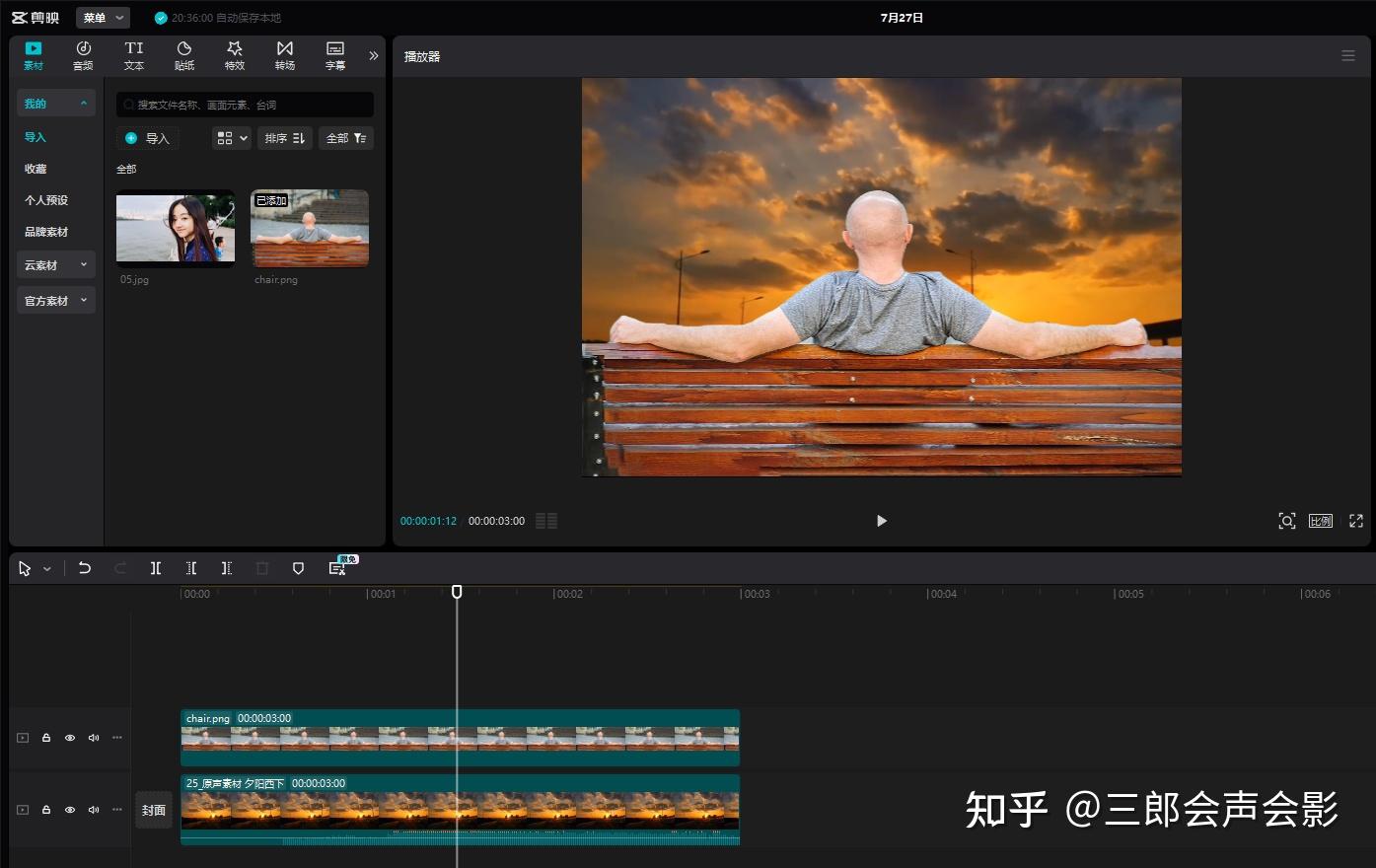
完美!
以上就是三郎老师给大家介绍的“剪映专业版自定义抠像”相关知识,希望对你学习这款软件有所帮助!
操作剪映遇到问题,欢迎咨询我,老师的一句话可能解决你几个小时解决不了的问题!
老师录制了3套剪映专业版视频教程,三郎出品,必属精品!
新录制剪映专业版高清视频教程电脑剪辑教学零基础自学课程-淘宝网三郎老师还录制了一套手机版剪映视频教程;
手机版剪映视频剪辑教程高清原创配套素材适合零基础-淘宝网如果我的文章对您有帮助,请分享给更多有需要的小伙伴!
同时欢迎打赏,为知识付费!
码字不易,且看且珍惜,谢谢!
编辑于 2025-04-19 · 著作权归作者所有