
WPS文字如何一键将字符切换为半角
- 原创
- |
- 浏览:39
- |
- 更新:
- |
- 标签:OFFICE
![WPS文字如何一键将字符切换为半角]() 1
1![WPS文字如何一键将字符切换为半角]() 2
2![WPS文字如何一键将字符切换为半角]() 3
3![WPS文字如何一键将字符切换为半角]() 4
4![WPS文字如何一键将字符切换为半角]() 5
5![WPS文字如何一键将字符切换为半角]() 6
6![WPS文字如何一键将字符切换为半角]() 7
7


WPS文字是金山办公推出的一款软件,集成ppt、word、exce等功能,可以完成许多办公工作,彻底取代了微软开发的office。今天,我向您介绍WPS文字如何一键将字符切换为半角,希望能对您有帮助。

方法/步骤
打开WPS。双击电脑桌面上的WPS Office。
![WPS文字如何一键将字符切换为半角]()
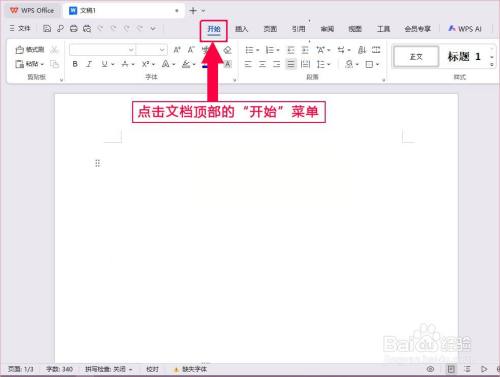
点击开始。点击文档顶部的“开始”菜单。
![WPS文字如何一键将字符切换为半角]()
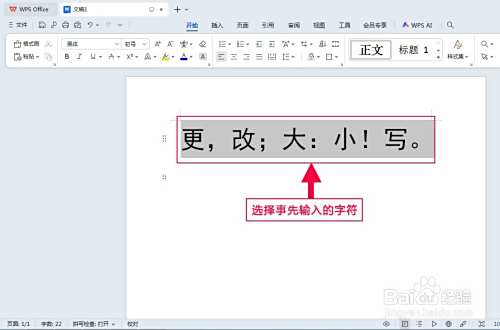
选择字符。选择事先输入的字符。
![WPS文字如何一键将字符切换为半角]()
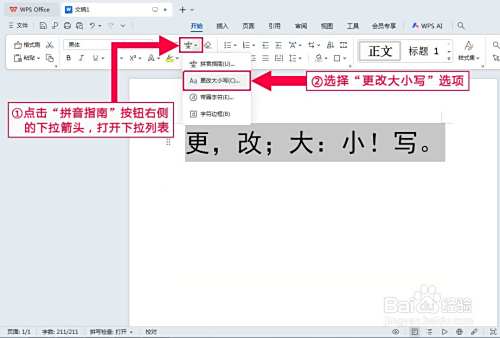
更改大小写。点击“拼音指南”按钮右侧的下拉箭头,打开下拉列表;选择“更改大小写”选项。
![WPS文字如何一键将字符切换为半角]()
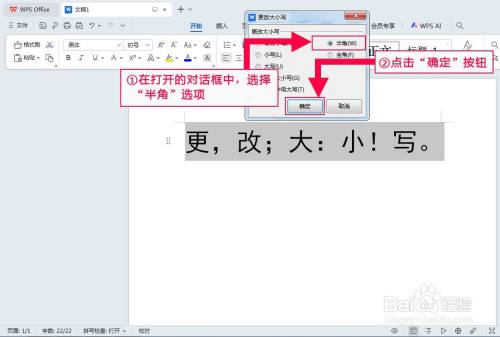
选择选项。在打开的对话框中,选择“半角”选项;点击“确定”按钮。
![WPS文字如何一键将字符切换为半角]()
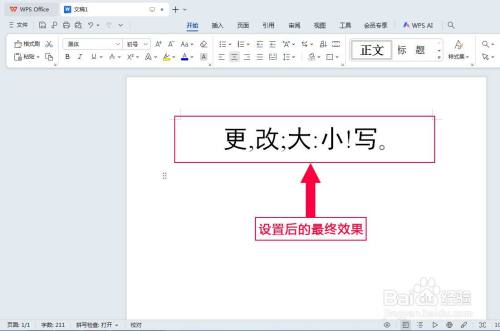
最终效果。设置后的最终效果。
![WPS文字如何一键将字符切换为半角]() END
END

经验内容仅供参考,如果您需解决具体问题(尤其法律、医学等领域),建议您详细咨询相关领域专业人士。
作者声明:本篇经验系本人依照真实经历原创,未经许可,谢绝转载。
展开阅读全部