<>.rn-banner-container {
margin: 20px 0;
width: 100%;
box-sizing: border-box;
}
.rn-banner-box {
display: flex;
justify-content: space-between;
align-items: center;
background: linear-gradient(135deg#0A1C55 0%#2D64B5 100%);
padding: 15px 25px;
border-radius: 8px;
box-shadow: 0 4px 15px rgba(1028850.2);
border: 1px solid rgba(255,255,255,0.1);
position: relative;
overflow: hidden;
flex-wrap: wrap; /* 允许手机端换行 */
gap: 15px;
}
/* 增加背景纹理 */
.rn-banner-box::before {
content: '';
position: absolute;
top: 0;
right: 0;
bottom: 0;
left: 0;
background: radial-gradient(circle at 80% 50%rgba(255,255,255,0.1) 0%transparent 40%);
pointer-events: none;
}
/* 左侧 Logo 文字 */
.rn-logo-section {
display: flex;
align-items: center;
gap: 12px;
z-index: 1;
color: #fff;
font-family: sans-serif;
font-weight: 800;
font-size: 24px;
}
.rn-logo-icon {
background: #4B91E3;
width: 36px;
height: 36px;
border-radius: 6px;
display: flex;
align-items: center;
justify-content: center;
font-size: 18px;
color: white;
}
.rn-slogan {
font-size: 13px;
font-weight: 400;
opacity: 0.8;
margin-left: 5px;
display: inline-block;
}
/* 右侧按钮组 */
.rn-btn-group {
display: flex;
gap: 10px;
z-index: 1;
align-items: center;
}
/* 通用按钮样式 */
.rn-btn {
text-decoration: none !important;
padding: 8px 16px;
border-radius: 4px;
font-size: 14px;
font-weight: 600;
transition: all 0.2s ease;
white-space: nowrap;
display: flex;
align-items: center;
gap: 5px;
}
/* 评测按钮 (次要) */
.rn-btn-review {
background-color: rgba(2552552550.15);
color: #ffffff;
border: 1px solid rgba(255,255,255,0.3);
}
.rn-btn-review:hover {
background-color: rgba(2552552550.25);
}
/* 购买按钮 (主要 - 金色高亮) */
.rn-btn-buy {
background-color: #FFD700;
color: #0A1C55;
box-shadow: 0 2px 5px rgba(0,0,0,0.2);
font-weight: 700;
}
.rn-btn-buy:hover {
transform: translateY(-2px);
box-shadow: 0 4px 10px rgba(25521500.3);
background-color: #ffe033;
}
/* 手机适配 */
@media screen and (max-width: 600px) {
.rn-banner-box {
flex-direction: column;
align-items: flex-start;
padding: 20px;
}
.rn-btn-group {
width: 100%;
justify-content: space-between;
}
.rn-btn {
flex: 1;
justify-content: center;
}
}
RackNerd 美国低价 VPS 首选,支持支付宝!
随着我入手了最新款的 Mac mini M4,决定把手边的 Mac mini M2 转给兔嫂使用。但一想到要重新安装系统,就觉得有点麻烦。虽然 macOS 的重装过程不算复杂,但每次都要下载完整的系统安装包,耗时又费劲。
不过让我惊喜的是,从 macOS Monterey 开始,Apple 已经内建了类似 Windows 的“一键恢复原厂设置”功能,叫做 “抹掉所有内容和设置”。这个功能不仅可以快速清除旧数据,还能恢复出厂状态,操作过程不需要进入 Recovery 模式,也不用手动重装系统。
对我这种懒人来说,这个功能真的太实用了,尤其是要把设备转让或送人前,用它清干净比传统方式更快更安心。接下来,就带大家看看如何在 Mac 系统上使用这个新功能,快速还原系统吧!
Mac 恢复出厂设置步骤
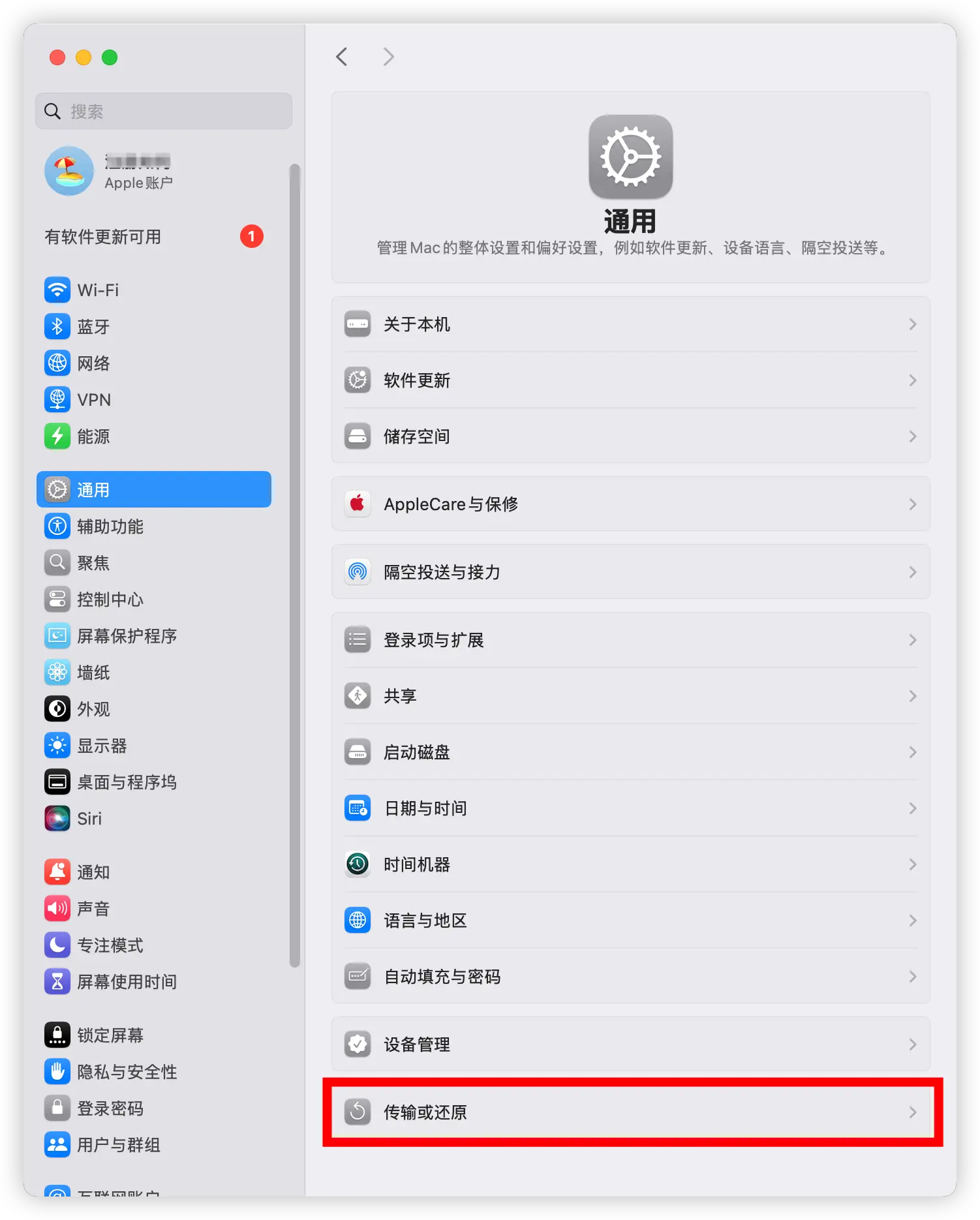
第一步:设置中点击 「通用」,点击底部 「传输或还原」
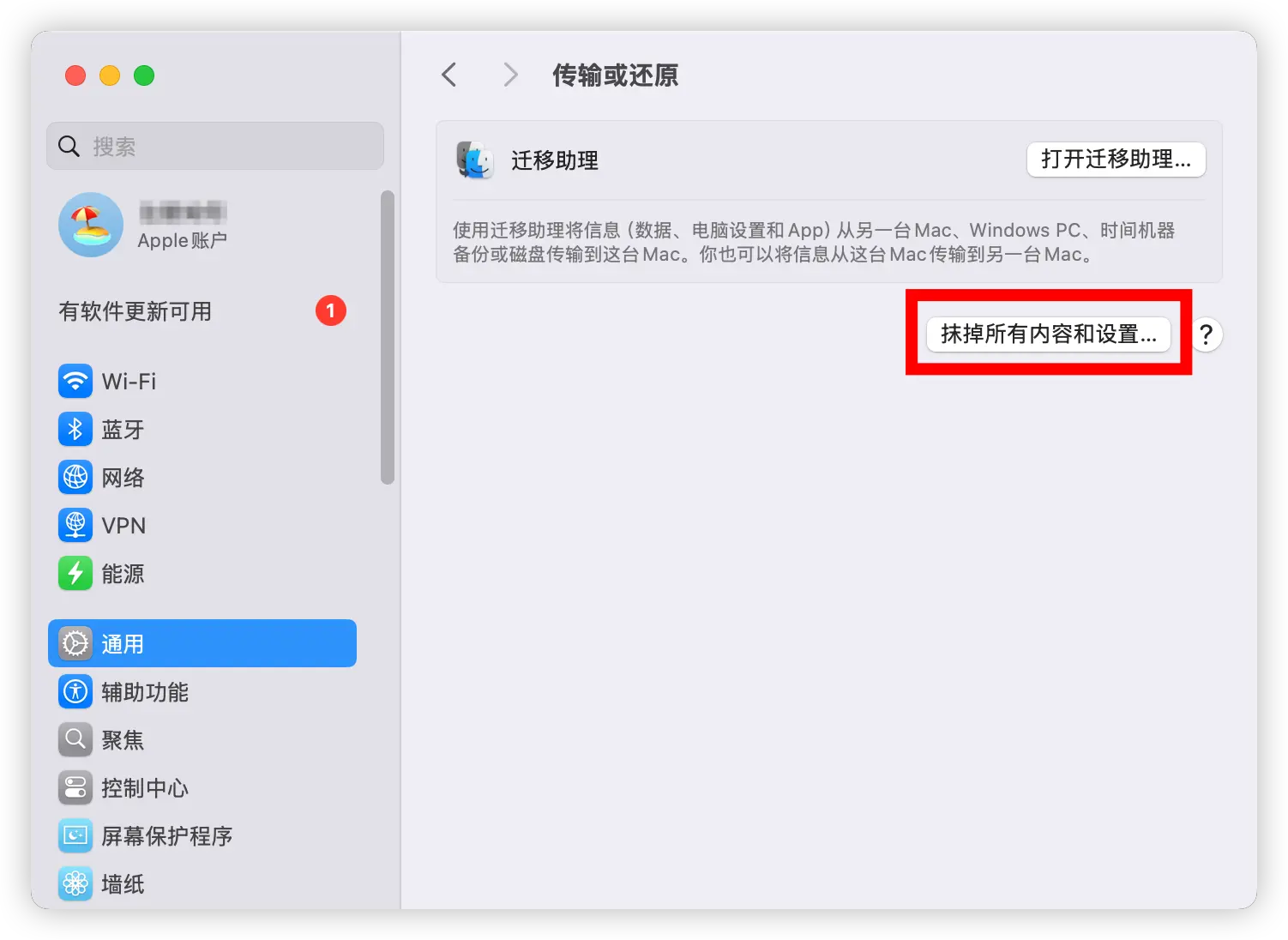
第二步:点击 「抹掉所有内容和设置」
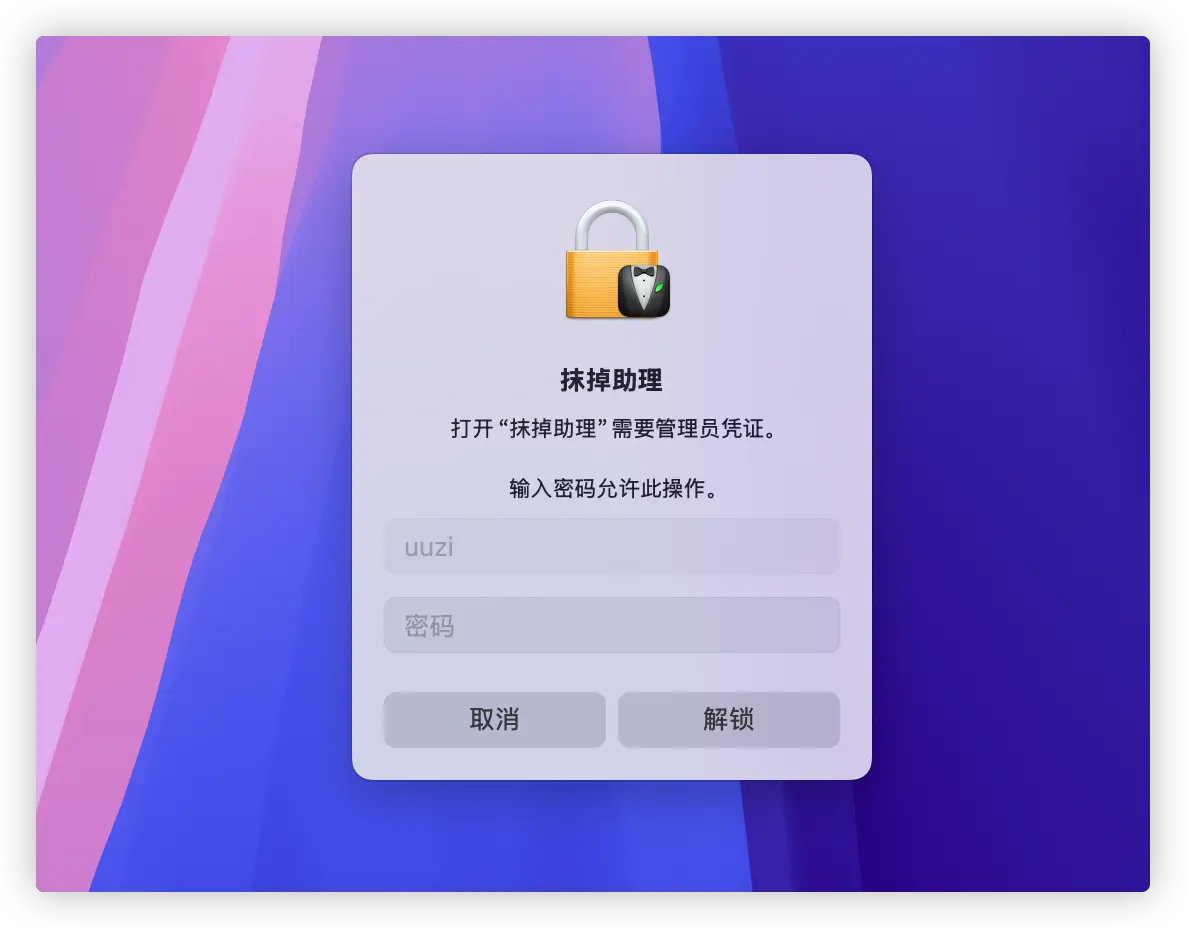
第三步:输入 Mac 密码
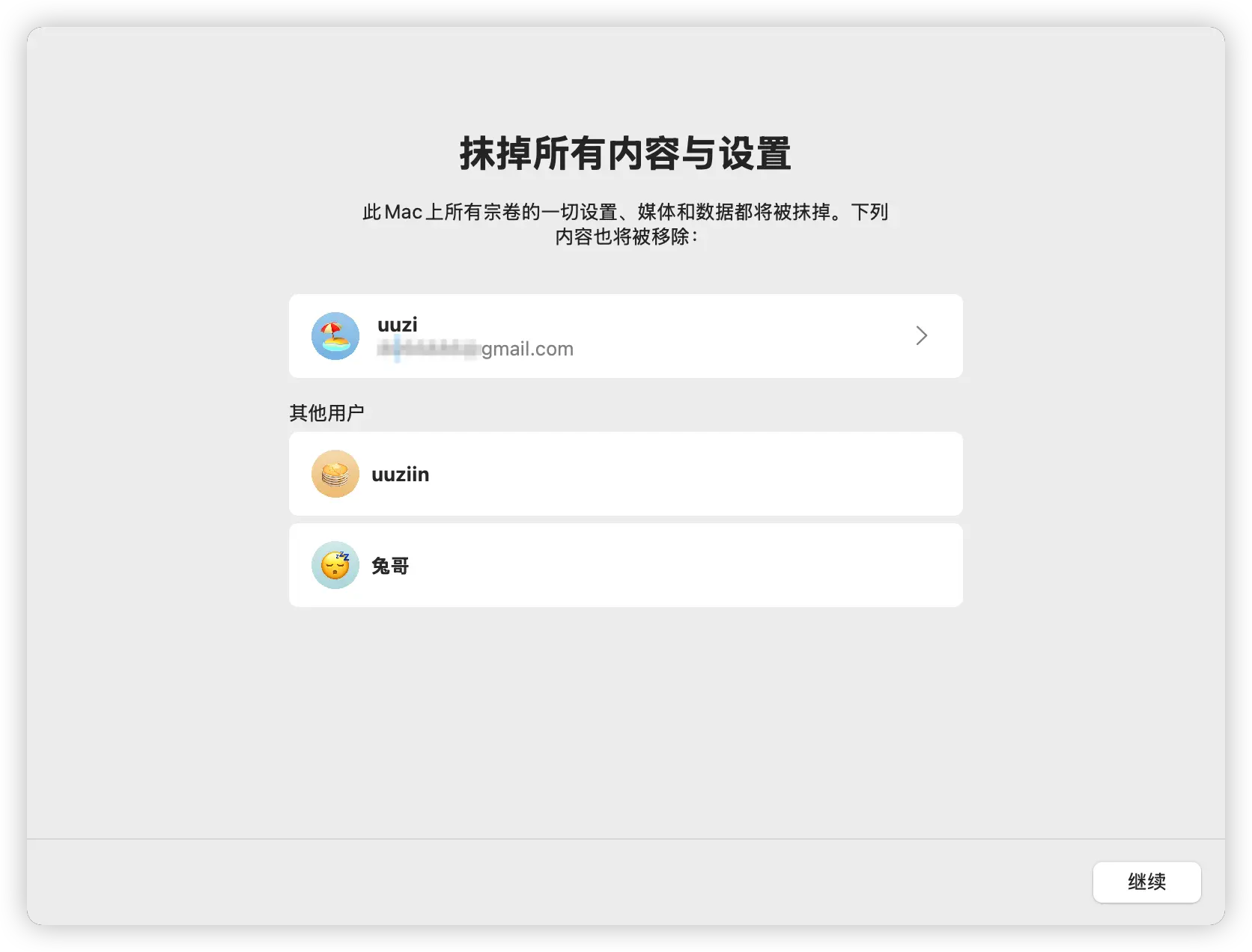
第四步:列出要清空数据的所有系统用户
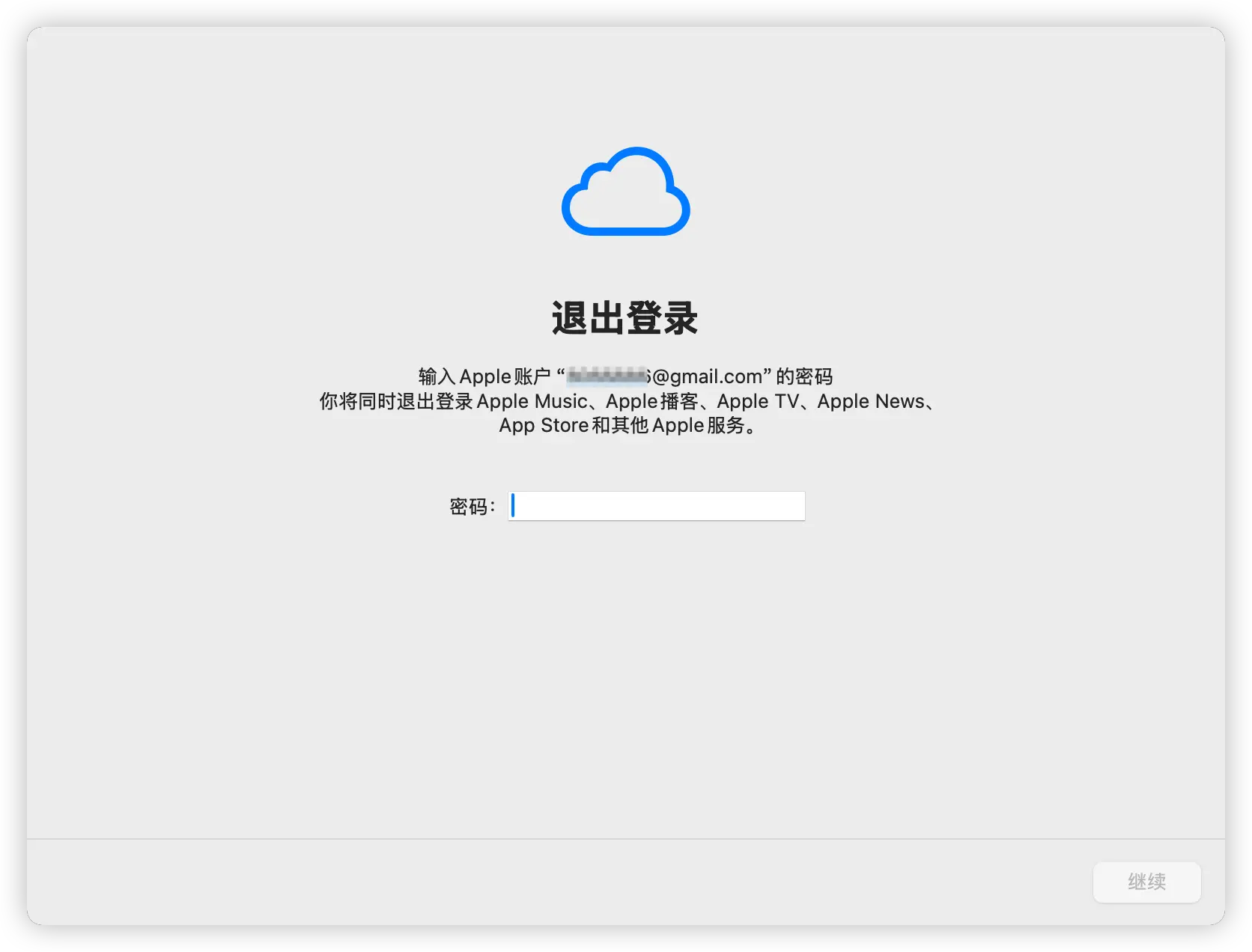
第五步:输入账号密码退出 Apple 账号
第六步:退出 “查找”
如果账号开启了“查找”功能,此步骤需要退出 “查找”。
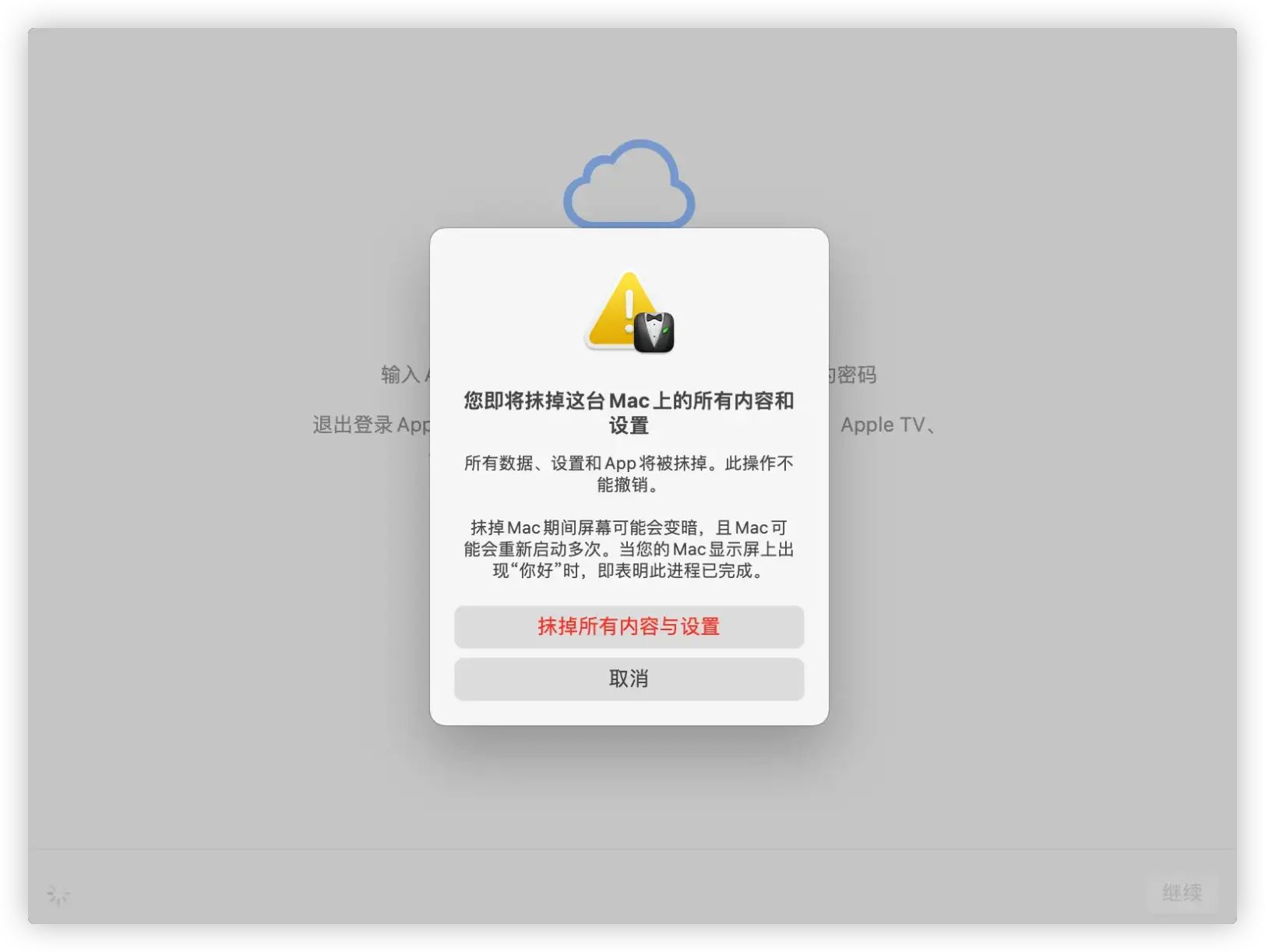
第七步:抹掉所有内容与设置
最后一步,点击 “抹掉所有内容与设置” 后,就会恢复到出厂状态。
第八步:激活系统
你的 Mac 将重新启动并显示黑屏或进度条。完成之后系统会要求选择 Wi-Fi 网络或连接网线。要选择 Wi-Fi 网络,请使用屏幕右上角的 Wi-Fi 菜单 。加入网络后, Mac 将激活。点按“重新启动”。
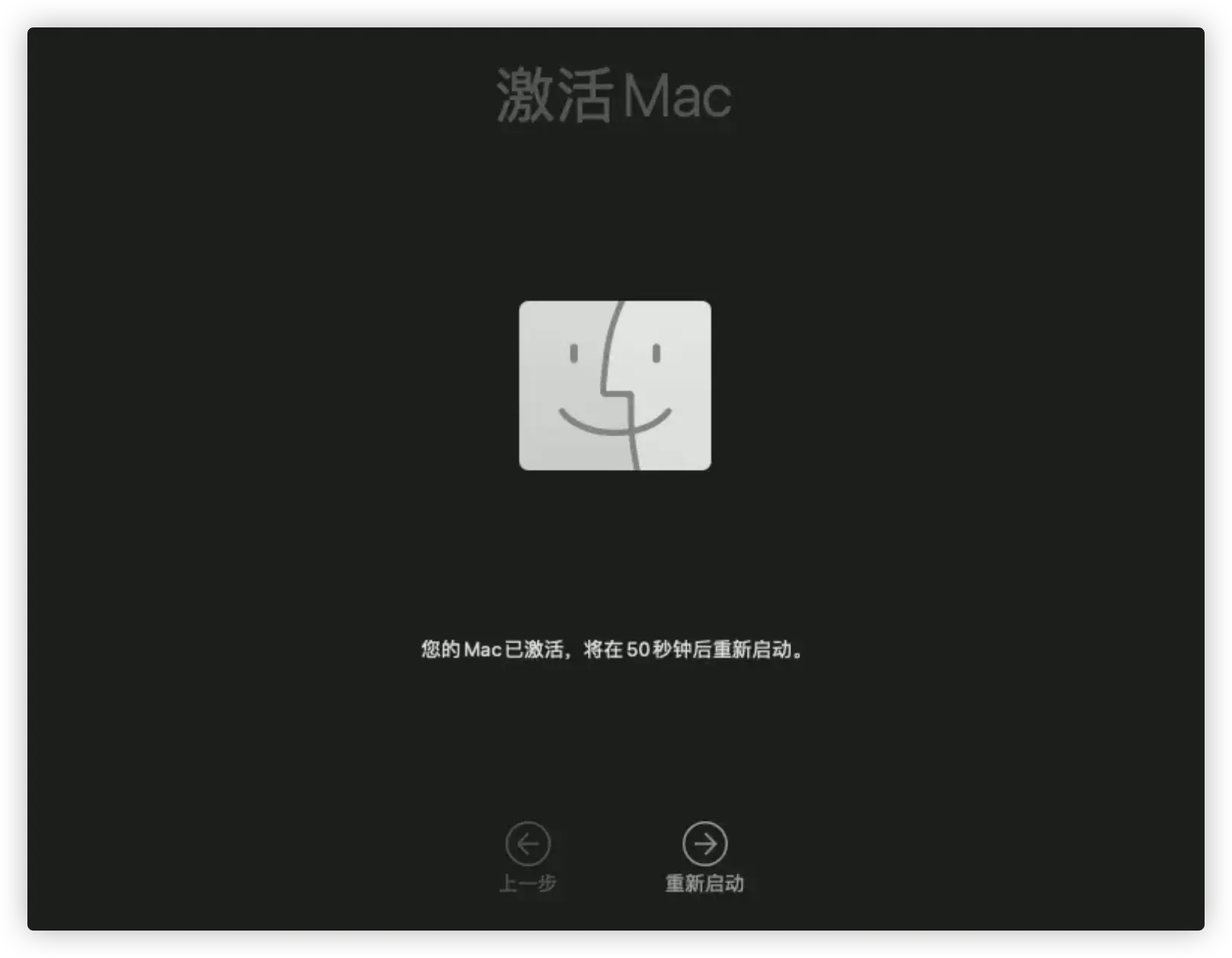
重新启动后,设置助理将指导完成设置过程,就像在首次设置 Mac 一样。
本文标题:Mac 如何恢复出厂设置?最新方法教你轻松还原系统 (2025版)
本文链接:https://uuzi.net/mac-factory-reset-guide-2025/
本文标签:Mac恢复出厂设置,Mac抹掉所有内容与设定,Mac系统还原,Mac mini重置,macOS Sequoia教程
发布日期:2025年5月13日
更新日期:2025年5月13日
版权声明:兔哥原创内容,版权所有人为本网站作者,请勿转载,违者必究!
免责声明:文中如涉及第三方资源,均来自互联网,仅供学习研究,禁止商业使用,如有侵权,联系24小时内删除!
免责声明: 本文基于个人经验分享,内容可能因时间、地区或个人情况而异。操作前请结合实际情况判断,必要时查询最新官方信息。如有疑问或建议,欢迎留言交流。
扫描二维码支持